
Estratégias de programação para portáteis

No projeto montado anteriormente há algumas melhorias que podemos fazer. Nesse caso será otimizar o código a partir da verificação de dados e, assim, adicionar o Modem Sleep.
Vamos observar o código e pensar um pouco…É fácil perceber onde pode ser melhorado e será exatamente onde o consumo é maior, na transmissão de informações pela internet (uso do WiFi). Ao adicionar uma verificação de dados, podemos ignorar dados irrelevantes e, assim, prolongar a vida da nossa bateria. Veja o que será feito:
- Adicionar a verificação da temperatura para enviar uma nova temperatura apenas se esta for diferente da última enviada, poupando, assim, envios desnecessários ao banco de dados e consumo desnecessário de energia com a transmissão WiFi;
- Na verificação de temperatura, a conexão com a internet não é necessária, então iremos ligar o WiFi apenas quando a verificação acima for verdadeira. Neste meio tempo o ESP32 ficará com o WiFi OFF (Modem Sleep).
Anteriormente, melhoramos o consumo aumentando o intervalo de sleep, entretanto a temperatura pode variar bem mais rapidamente dependendo do local. Logo, dormir por 2 horas não é interessante. Agora vamos melhorar o código e depois as explicações!
Código do projeto pode ser visto abaixo:
#include <DHT.h>
#include <WiFi.h>
#include <WiFiClientSecure.h>

DHT dht(23, DHT11);
WiFiClientSecure client;
float t = 0, u = 0;//Variaveis que armazenam a leitura ATUAL

RTC_DATA_ATTR float lt = 0;//Variavel alocada na RTC RAM da ultima temperatura lida (Last Temp)

//Variaveis alocadas na RTC RAM não são perdidas entre Deep Sleep, então
//usamos para guardar a ultima temperatura lida e fazer uma nova verificação
//no proximo Wake UP

void setup()
{
		pinMode(23, INPUT);//Pino de dados do DHT11
		dht.begin();//Inicializa o DHT11

		t = dht.readTemperature();//Atribui a temperatura atual na variavel "t"
		u = dht.readHumidity();//Atribui a umidade atual na variavel "u"


		if (lt != t)//Se a ultima temperatura lida for diferente da atual, irá enviar ao banco de dados
		{
			lt = t;//Iguala a ultima temp. com a temp. atual
			WiFi.mode(WIFI_STA);//
			WiFi.begin("SUA REDE", "SUA SENHA");//Conecta no WiFi

			for (int i = 0; i < 500; i++)
			{
				delay(10);
				if (WiFi.status() == WL_CONNECTED)//Se conseguir conectar no WiFi
				{
					if (client.connect("docs.google.com", 443) == true)//Se conseguir conectar no servidor da Google
					{
						String toSend = "GET /forms/d/e/1FAIpXXXf6EKACSqEhAsXXXKb3qDBiNSh6MXn6ck44TBj7zRYH72SXXX/formResponse?ifq";
						toSend += "&entry.634150418=";	toSend += t;
						toSend += "&entry.2106983911=";	toSend += u;
						toSend += "&submit=Submit HTTP/1.1";

						client.println(toSend);
						client.println("Host: docs.google.com");
						client.println();
						client.stop();
					}

					break;//Encerra o loop FOR()
				}
			}
		}


		ESP.deepSleep(300000000);//Dorme por 5 minutos


}

void loop()
{

}
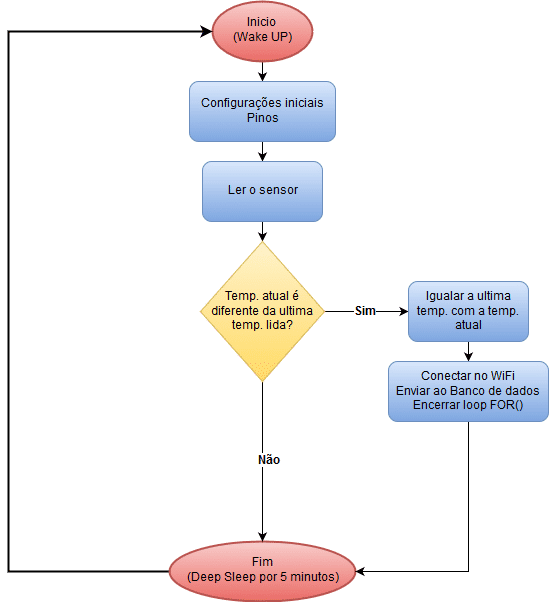
O fluxograma está mais simplificado na parte de envio e conexão com WiFi (se comparado ao anterior), mas a ideia é apenas mostrar a condicional que verifica a última temperatura lida com a atual. Como vimos anteriormente, nos dados gerados pelo sensor, a temperatura se alterou 1°C a cada 2 horas, logo, percebemos que a “seta não” da condicional ocorrerá 24x mais que a “seta sim”, uma economia bem grande já que o maior consumo está no WiFi.
Foi feita uma nova medição do tempo de processamento para melhorar os cálculos e chegar a um novo e último consumo médio do projeto:
- Consumo médio em transmissão (WiFi): 150 mA;
- Consumo médio ao ler o sensor: 50 mA (clock a 240 MHz);
- Consumo médio em Deep Sleep: 75 uA (15 uA + 60 uA do DHT11);
- Tempo em transmissão (WiFi): 4,6 segundos;
- Tempo lendo o sensor: 23 ms;
- Tempo em Deep Sleep: 5 minutos.
Entretanto, devemos lembrar que a transmissão dos dados é ~24x menos frequente que a leitura do sensor. Logo, vamos dividir alguma das variáveis relacionadas com a transmissão por 24, iremos escolher o consumo em Deep sleep.
Consumo real do projeto IoT Portable:

Duração em horas do projeto (765 dias):

Você pode estar perguntando por que o consumo com as estratégias de programação deu um consumo maior (172uA) do que o último cálculo feito no artigo anterior (164uA). Isso se deve ao fato de que lá foi usado Deep sleep de 2 horas e, neste tempo, perdemos muitas leituras, inviabilizando vários tipos de projetos. Agora foi feito com Deep sleep de 5 minutos (24x mais frequente) e mesmo assim, podemos resumir que o consumo foi igual, mostrando como um código bem escrito e manipulado pode ser mais econômico do que usar sleep’s frequentes ou com tempo longo.
Observação importante: O consumo poderia ser facilmente reduzido aproximadamente 20-100x diminuindo a velocidade do clock, trocando por um sensor melhor e mais rápido e até usando o ULP.
Conclusão
Agora que nossa série chegou ao fim, podemos perceber a imensa importância de uma programação bem feita e principalmente os métodos de Sleep para o mundo de IoT, Sistemas embarcados e Wearables que fazem uso de baterias.
Aplicando os conceitos mostrados nesta série, você conseguirá criar inúmeros dispositivos portáteis que durem anos em uma barata e pequena bateria, o limite é sua imaginação.
Os conceitos mostrados aqui são aplicáveis a qualquer microcontrolador, desde PIC’s até ARM’s, diferenciando basicamente os consumos e nomes de Sleep’s.
Saiba mais sobre IoT
Enviando dados para a nuvem com Azure IoT Hub
IoT: Contexto geral, presente e perspectiva futura – Parte 1
Como conectar a DragonBoard 410C no IBM Watson IoT Platform
Editorial: IoT – Internet das Coisas – Mocinha ou Vilã?

 Esta obra está licenciada com uma Licença Creative Commons Atribuição-CompartilhaIgual 4.0 Internacional.







Olá José Morais, parabéns pelo artigo, me interessei pela parte que vi em seu programa, que você faz um banco de dados no seu próprio google.docs. Até procurei na NET, mas pelo que verifiquei tem de configurar o arquivo dentro do Google Drive para receber as informações (vi alguns scrips) e as informações são perdidas. É possível escrever um outro artigo, uma continuação deste talvez, abordando esta parte? Há anos utilizo o ThingSpeak.com. Este um dos mais famosos, mas existem n outros, mas o brabo é que fico refém de um serviço que estes sites proporcionam. Não sei se consegui… Leia mais »
Olá Isac! Nunca tive esses problemas de dados perdidos (desde que a conexão com o host foi bem sucedida), entretanto, um dos “problemas/dificuldades” de se usar o Google Drive para banco é manipular (gravar e ler) células individuais. O método utilizado foi apenas envio pelo Google Forms, que sempre escreve o novo dado na ultima linha. Já escrevi sobre o envio de dados pelo Forms ao Planilha e também a leitura de células individuais (que é mais complicado), você pode achar no Vida de Silício, onde escrevi.