

Introdução
Neste artigo, configuraremos a placa Franzininho WiFi para utilizar a BIPES (Plataforma Integrada Baseada em Blocos para Sistemas Embarcados), uma ferramenta que facilita o desenvolvimento de sistemas embarcados por meio de uma interface visual simples. Para mais detalhes, confira o artigo anterior.
A placa Franzininho WiFi pode ser programada em diversas plataformas e linguagens de programação (conforme exibido nesse artigo). Na plataforma BIPES, utilizaremos o MicroPython, que será a linguagem gerada pelos blocos da BIPES.
Ao final deste artigo, sua placa Franzininho WiFi estará pronta para ser programada usando a BIPES.
Gravando o firmware do MicroPython na Franzininho WiFi
Nesse tópico vamos gravar o firmware do MicroPython na Franzininho WiFi. Siga os passos a seguir:

Os Melhores Treinamentos sobre Sistemas embarcados e IoT
Cursos com professores qualificados para acelerar sua carreira e projetos
Conecte a placa ao computador: Conecte sua placa Franzininho WiFi a uma porta USB do seu computador.
Acesse a ferramenta ESP Web Tools: Abra o Google Chrome e acesse a ferramenta Franzininho – ESP Web Tools (não funciona no Firefox). Esta ferramenta permite obter o firmware do MicroPython e CircuitPython.
Selecione o MicroPython: Na ferramenta, selecione a opção MicroPython conforme exibido abaixo:

Coloque a placa em modo DFU: Siga os passos (1, 2 e 3) para colocar sua placa em modo DFU:
- Pressione e segure a tecla BOOT.
- Pressione rapidamente e solte a tecla RESET.
- Solte a tecla BOOT.

Conecte e selecione a placa: Clique no botão “Conectar” e selecione a placa, que pode ser identificada como ESP32-S2 ou Espressif. Em seguida clique em Conectar. Aguarde a conexão:

Instale o MicroPython: Clique em “Instalar MicroPython”.

Apague o dispositivo: Na tela seguinte, selecione a opção “Apagar dispositivo” e clique em “Próximo”.

Confirmar a Instalação: Clique em “Instalar” e aguarde a finalização da instalação (mantenha a página aberta até o término).

Finalização: Após a instalação, clique em “Próximo” na janela com a mensagem de Instalação finalizada. Pronto! Você pode fechar a ferramenta.

Reinicie a placa: Pressione o botão de reset da placa Franzininho WiFi para iniciar o MicroPython.

Tudo pronto! Agora é possível programar sua Franzininho WiFi com a BIPES.
Confira o resumo do processo na imagem a seguir:

Conectando a Franzininho WiFi à Plataforma BIPES
Com o MicroPython instalado, podemos agora conectar a placa Franzininho WiFi à plataforma BIPES.
Acesse a IDE: Abra seu navegador (Google Chrome) e acesse: BIPES IDE.
Selecione a placa: Na IDE, escolha a placa “Franzininho WiFi” nas opções de placas.
Estabeleça a conexão: Clique no ícone de conexão e selecione “Serial”.

Escolha a placa: Um popup será aberto para escolher a placa. Selecione a opção que provavelmente estará como “ESP32-S2” ou “Espressif” e clique em “Conectar”.
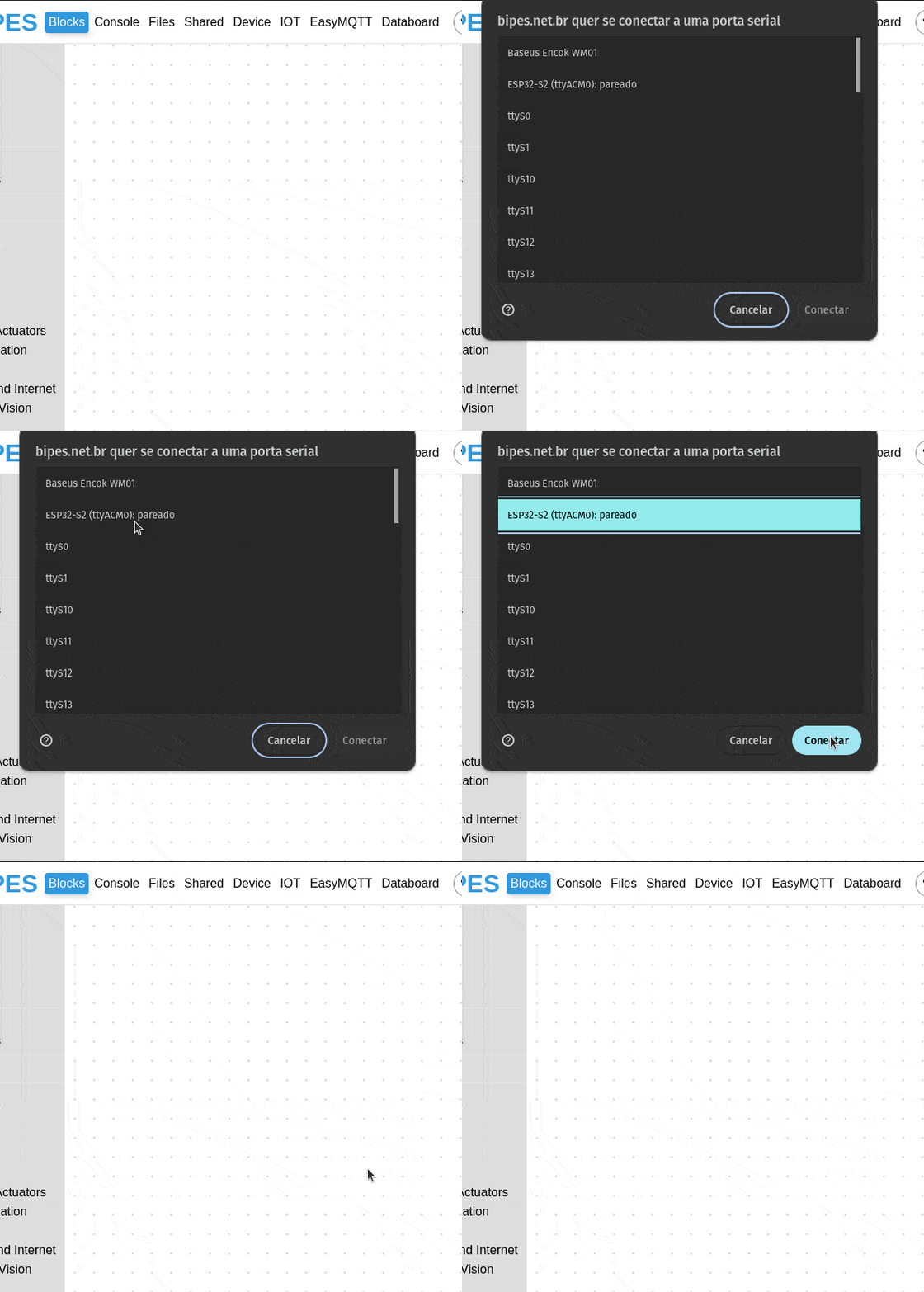
Pronto, agora você pode programar sua Franzininho WiFi com a BIPES!
Hello, World! na Bipes
Vamos criar um exemplo simples para garantir que nossa placa está conectada corretamente à BIPES.
Na lateral da interface, você encontrará blocos pré-definidos agrupados por categorias. Clique em cada categoria para visualizar mais blocos disponíveis. Você pode selecionar e arrastar os blocos desejados para a área de trabalho, onde poderá montar seu código visualmente.

Piscar LED com BIPES
Nosso “Hello World” na Franzininho WiFi, como é tradicional na programação de hardware, será um exemplo clássico: fazer um LED piscar.
Caso queria você pode alterar o idioma:

E vamos iniciar criando um novo projeto:
Clique no ícone do usuário. Em seguida, clique no ícone de seta “+”.

Preencha as informações do projeto conforme mostrado no GIF.

Agora vamos inserir os seguintes blocos:
- Repita: Encontre este bloco na categoria “Laços”.
- Ajustar o pino da placa: Este bloco está na categoria “Máquina”.
- Esperar: Você pode localizar este bloco na categoria “Temporização”.

Após isso, faremos algumas alterações. Por exemplo, mudaremos o pino com o qual estaremos trabalhando. No caso, alterei para o GPIO12, que é o LED RGB da placa na cor azul. Faremos uma alteração na condição “verdadeiro/falso”. No primeiro bloco, será verdadeiro porque o LED estará aceso e, após 1 segundo, a condição mudará para falso para apagá-lo.
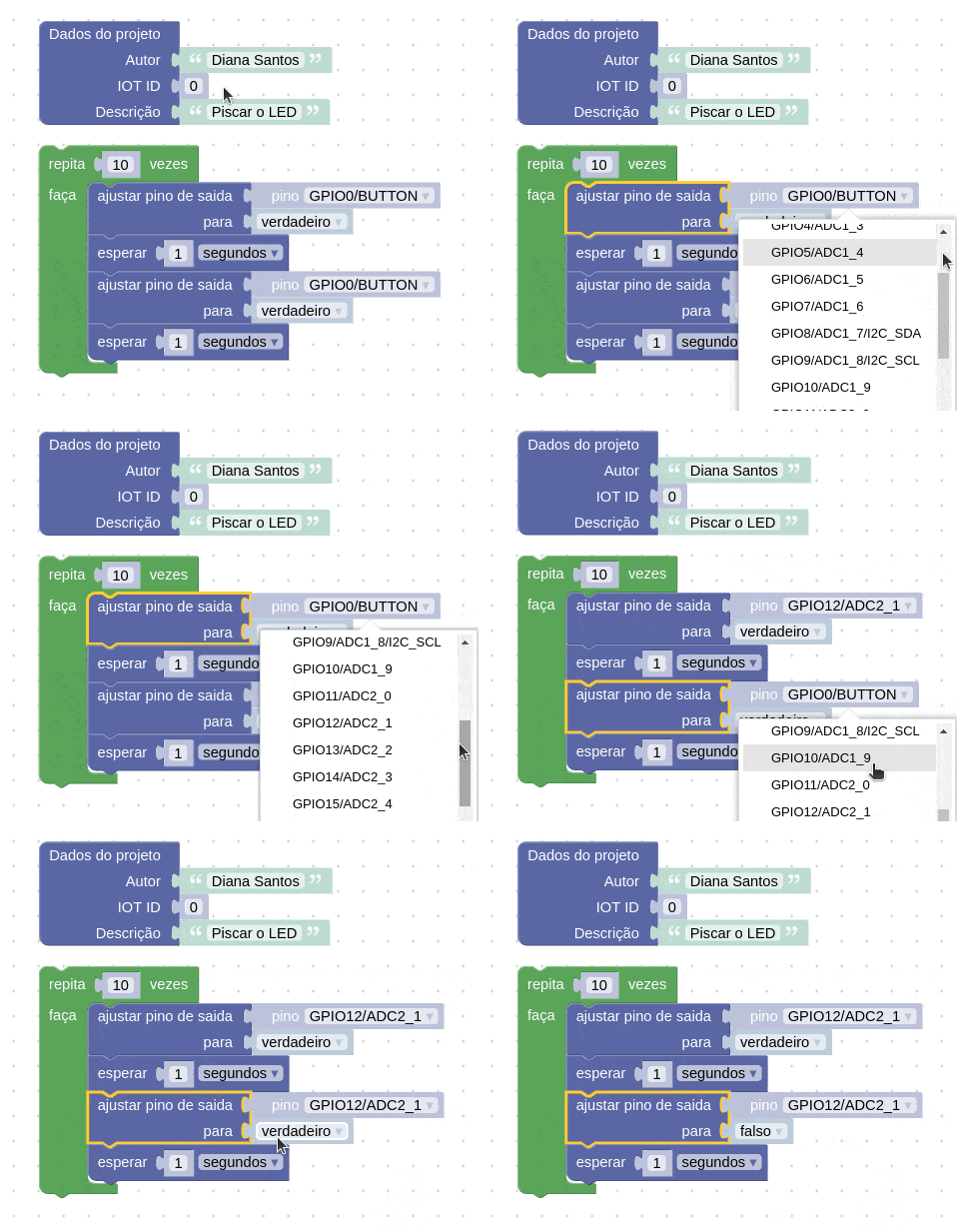
Após realizar as alterações, vamos enviar o código para a placa e verificar seu funcionamento.

Resultado

Agora, basta salvar o projeto. Enquanto estiver na plataforma, o projeto ficará disponível lá, permitindo que você acesse a qualquer momento. No entanto, se fechar o navegador, perderá o acesso. Não se preocupe, pois um arquivo também será baixado para o seu computador.

Conclusão
Encerramos este artigo após explorar o processo de configuração da sua Franzininho WiFi utilizando a ferramenta web tools e conectando na BIPES. Naturalmente, não poderíamos deixar de realizar um teste prático para garantir o pleno funcionamento da placa, o que incluiu a simples, porém essencial, tarefa de fazer o LED piscar. Por agora, é tudo, mas aguardo ansiosamente por sua presença no próximo artigo, onde mergulharemos mais fundo no tema, abordando entradas e saídas. Até lá!
Saiba mais
Como programar a Franzininho WiFi: 6 opções para você escolher!











