Utilizando a IDE PyCharm com Linux Embarcado

As IDEs (Integrated Development Environment) são programas utilizados para auxiliar programadores na construção de softwares oferecendo ferramentas de apoio ao desenvolvedor com o objetivo de agilizar o processo.
No mercado atual, existem diversas IDEs, algumas delas sendo gratuitas como por exemplo Eclipse e CodeLite, outras sendo pagas como por exemplo NetBeans e JBuilder. Neste universo de IDEs, existe o PyCharm, ele se enquadra nas duas situações citadas acima, ele oferece uma versão gratuita chamada Community, e uma versão paga chamada Professional que disponibiliza alguns recursos extras, para informações sobre a diferença entre as versões, sugiro acessar este site.
Neste artigo iremos utilizar a versão Professional utilizando a versão Free Trial de 30 dias pelo fato dela nos disponibilizar a conexão remota. Deste modo, iremos primeiramente realizar a instalação do PyCharm Professional em um computador, realizar a comunicação via SSH com um módulo Colibri iMX6 da Toradex, em seguida, iremos criar um exemplo básico em Python que pisca um LED para testar a IDE.
Setup
Utilizaremos os equipamentos listados abaixo:

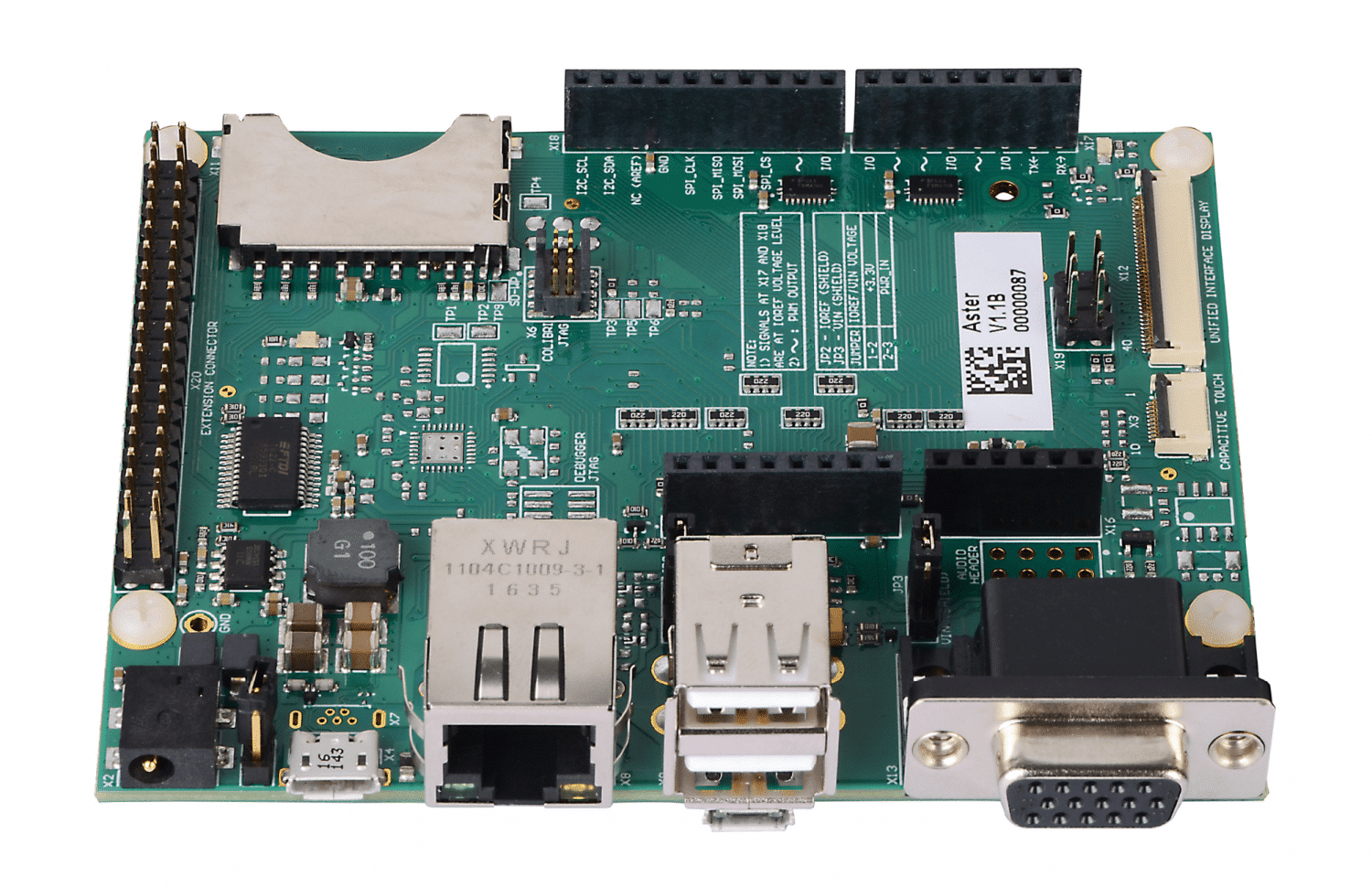
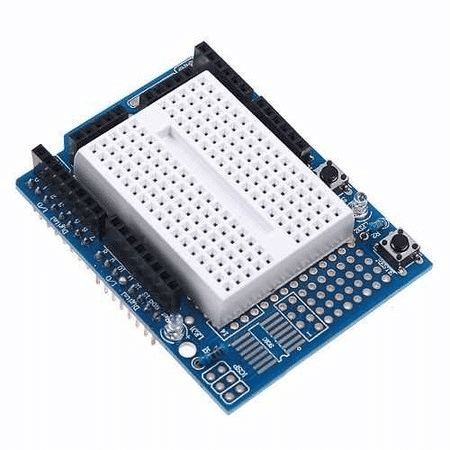
Acima temos o módulo Colibri iMX6, a placa Aster Carrier Board e um Shield padrão do Arduino com Protoboard. Para realizar o chaveamento do LED, nós verificamos a GPIO do módulo que está conectado ao pino da placa, portanto, neste artigo iremos chavear a GPIO 35 do nosso módulo, e fisicamente iremos conectar um cabo da saída do pino SODIMM_133 (Pino conectado a GPIO 35) em um LED na protoboard. Para verificação de pinagem de outros módulos será necessário verificar este link.
Instalação da IDE PyCharm
Em primeiro lugar é preciso instalar o Python no sistema embarcado, iremos então utilizar o gerenciador de pacotes do Angstrom (opkg) para atualizar os pacotes do sistema do módulo Colibri iMX6 e realizar o download de algumas bibliotecas e pacotes que serão necessárias:
opkg update
opkg install python-dev python-pip
pip install pathlib
Agora no computador, iremos baixar o PyCharm Professional através deste site e realizar a instalação do mesmo:
tar xvf pycharm-professional-2017.2.3.tar.gz
cd pycharm-2017.2.3/bin/
./pycharm.sh
Desenvolvimento
Após finalizar a instalação, criaremos um novo projeto, em seguida, selecionaremos um interpretador através do ícone de engrenagem e selecionaremos a opção “Add remote” para realizar a conexão remota, como demonstrado na imagem abaixo:

Iremos então selecionar a opção “SSH Credentials”, preencher o IP do módulo que pode ser encontrado através do comando “ifconfig”, preencher o usuário como “root” e manter a senha em branco como pode ser observado abaixo:

Iremos criar um novo arquivo selecionando File → New → Python File, e daremos um nome para o arquivo. Iremos agora colocar o código que piscará o LED.
# -*- coding: utf-8 -*-

from pathlib import Path
from time import sleep
import codecs

gpiofile = Path("/sys/class/gpio/gpio35/direction") # Caminho para o arquivo de direção da GPIO
if not gpiofile.is_file(): # Exportando a GPIO caso o arquivo de direcão já não exista
    exportfile = codecs.open("/sys/class/gpio/export", "w", "utf-8")
    exportfile.write("35")
    exportfile.flush()
    exportfile.close

directionfile = codecs.open("/sys/class/gpio/gpio35/direction", "w", "utf-8")
directionfile.write("out") # Colocando a GPIO como saída (output)
directionfile.flush()
directionfile.close

valuefile = codecs.open("/sys/class/gpio/gpio35/value","w", "utf-8")
valuefile.write("1") # Ligando o LED
valuefile.flush()
sleep(1);
valuefile.write("0") # Desligando o LED
valuefile.flush()
valuefile.close
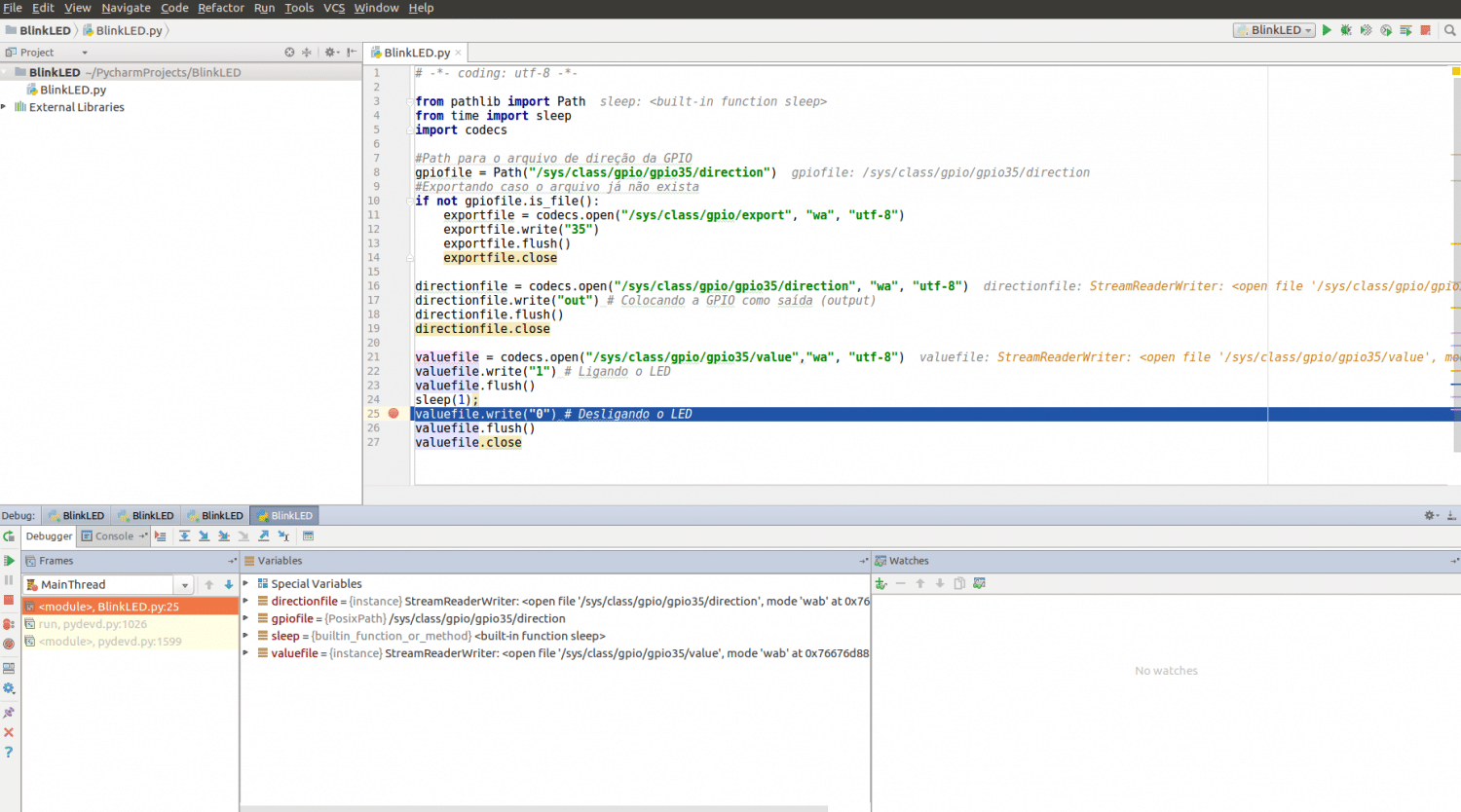
Após inserirmos o código, podemos executar ele pressionando Alt+Shift+F10, ou clicando no ícone no canto superior direito, e poderemos ver o LED acendendo e após um segundo, apagando. Ao executarmos o código, A IDE cuida do envio e atualização do código no sistema embarcado, assim como sua execução remota. Para alterar o local para onde a IDE envia o código, basta acessar File → Settings → Build, Execution, Deployment → Deployment e alterar o caminho.
Conclusão
Neste artigo mostramos como instalar a IDE PyCharm, demonstramos como realizar a comunicação remota com um módulo da Toradex, e também a utilização da IDE através de um código básico de chaveamento de GPIO. A IDE é realmente bem interessante, não há muita dificuldade em utilizar e tem uma ótima documentação, outro ponto positivo é que a IDE não suporta apenas a linguagem Python, para mais informações sobre linguagens de programação suportadas acesse este site, o único ponto negativo é o fato de necessitar da versão paga para utilizar a conexão remota, portanto, caso tenha a necessidade de utilizar a conexão remota e disponibilidade financeira, a versão Professional será necessária, de qualquer modo, a IDE é altamente recomendada.
Para quem está começando no mundo de programação e tem interesse em aprender a linguagem Python, ou para quem leciona programação em Python, o PyCharm oferece uma versão educacional totalmente gratuita que pode ser encontrada neste site.

 Esta obra está licenciada com uma Licença Creative Commons Atribuição-CompartilhaIgual 4.0 Internacional.