
Criando seu primeiro projeto RTL no Xilinx Vivado Design Suite

Em meu último artigo no site eu fiz uma rápida introdução da plataforma de desenvolvimento baseada no SoC Zynq 7000 da Xilinx, a Zybo board. Atualmente os SoCs (System-on-chip) vêm se tornando uma alternativa para aplicações embarcadas que envolvam paralelismo e alto poder de processamento. Diferente das tradicionais FPGAs, esses incorporaram programação em linguagens como C/C++, além das tradicionais HDLs.
No caso específico da Xilinx, a transição para as ferramentas de desenvolvimento baseadas em SoCs veio acompanhada do lançamento de um novo software de desenvolvimento, o Vivado Design Suite.
O Vivado Design Suite tem como um dos lemas multiplicar a produtividade em termos do desenvolvimento embarcado baseado em suas FPGAs/SoCs. Além dos SoCs, a nova linha de FPGAs da empresa conta com suporte exclusivo através do Vivado. Detalhes a parte, o uso do Vivado para programação de FPGAs/SoCs para usuários acostumados com o ISE Design Suite, software anterior da Xilinx, pode parecer um pouco difícil no primeiro instante.
Devido ao suporte de diversos IPs e ferramentas distintas, o programa pode parecer um pouco confuso e difícil para usuários que desejam apenas fazer um simples projeto RTL baseado em alguma HDL (Hardware Description Language) como VHDL/Verilog/System Verilog.
O artigo do Francesco Sacco descreve perfeitamente o uso do ISE Design Suite para simulação de código HDL no ISE. O objetivo deste artigo é mostrar um rápido tutorial para programação de FPGAs/SoCs da Xilinx utilizando o Vivado. Como referência, irei me direcionar para as placas/plataformas de desenvolvimento da Digilent: com Zynq e Artix 7.
Listo abaixo a nova linha de placas, além daquelas baseadas no SoC Zynq 7000, de desenvolvimento da Xilinx que utiliza a plataforma Vivado para desenvolvimento:
Onde posso baixar/adquirir o Vivado?
Não muito diferente de outro software, para a instalação do Vivado temos as duas possibilidades: instalação a partir DVD da Xilinx ou instalação a partir de arquivo baixado da internet. Algumas licenças do Vivado são distribuídas com alguma placa de desenvolvimento da Xilinx, essas licenças por muitas vezes dão direito a uma variedade maior de IPs.
Para a instalação tradicional a partir do instalador baixado, você pode seguir este tutorial como referência.
Criando novo projeto RTL com o Vivado
Como citado anteriormente, o objetivo do artigo é a criação de um projeto RTL no Vivado baseado na linguagem Verilog. Existem algumas maneiras diferentes de fazer o projeto RTL, como exemplo podemos instanciar o IP próprio do Zynq 7000 referente à parte de lógica programável ou criação de um projeto RTL. Para os que possuem FPGAs compatíveis com o Vivado, o procedimento será o mesmo utilizado neste tutorial (utilizo como referência para o tutorial a Zybo board).
Material necessário para a criação do projeto:
- Placa de desenvolvimento FPGA Xilinx (uma das listadas acima) ou placa baseada em Zynq 7000 (Zybo/Zedboard);
- Software Vivado instalado.
Inicialmente estarei descrevendo o nosso projeto teste: que consiste em acender um dos quatro LEDs da placa Zybo a medida que uma das quatro switches da placa seja acionada.
O código em Verilog (também disponível no GitHub) para tal projeto é descrito abaixo:
module LEDtest (clk,sw,led);
// ===========================================================================
// 			Definir Input e Outputs do modulo
// ===========================================================================
			input clk;				// Master clock da FPGA/SoC
			input [3:0] sw;		    // Entradas do modulo, chaves da placa
			output [3:0] led;	    // Saida do Modulo, 04 LEDs

// -----------------------------------------------------

reg [3:0] leddata;

always@(posedge clk)
begin

      leddata=sw;

end
assign led[3:0] = leddata[3:0];
endmodule  // declaracao de fim de modulo
Um código simples onde as entradas são o clock master da placa e os switches, como saída temos as quatro saídas digitais correspondentes aos LEDs.
A Fig. 2 ilustra as partes da placa usadas para o projeto.

A partir de agora iremos iniciar o Vivado e iniciar a criação do projeto. Siga os próximos passos!
A.1 – Assim que abrir o software Vivado, na página inicial, aperte em Create New Project.
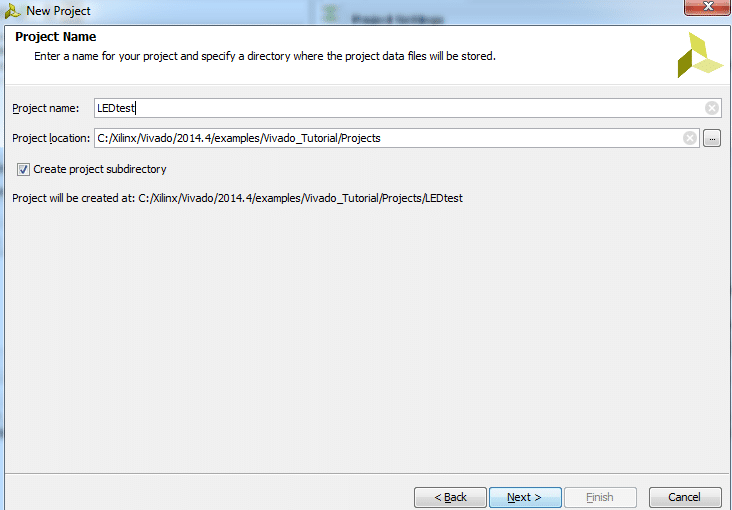
A.2 – Nomeie o seu projeto, no meu exemplo coloquei LEDtest como na Figura 3.
A.3 – O próximo passo é determinar o tipo de projeto, como estamos apenas montando um projeto RTL (a partir de linguagem HDL), escolha a opção RTL Project (Figura 4).

A.4 – O próximo passo será determinar o tipo de placa/plataforma que iremos implementar o projeto. No meu caso escolhi a Zybo board, caso você tenha outra placa FPGA/SoC, escolha sua correspondente plataforma, como mostra a Figura 5.
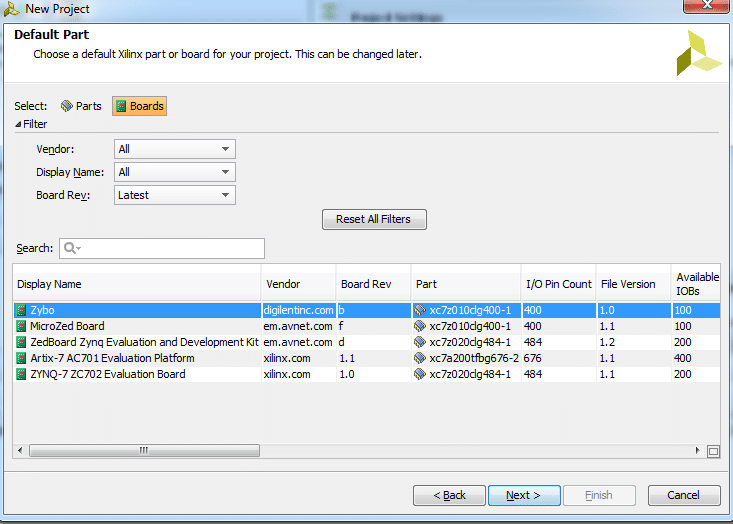
Caso você esteja usando uma placa da Digilent que não esteja listada na sua versão do software Vivado, tente atualizar a versão ou procurar alguma referência na documentação do site da Digilent.
A.5 – Com a escolha do tipo de projeto feita e placa de desenvolvimento, estamos prontos para finalizar a iniciação do novo projeto. Siga os indicativos de Next nos botões do software e estando tudo certo você deverá ver uma imagem indicativa com New Project Sumary e com uma breve descrição do projeto.
Nossa próxima etapa será adicionar módulos HDL ao projeto.
Adicionando módulos HDL ao projeto
A partir do código descrito anteriormente, torna-se necessário adicionar o mesmo para fazer parte do projeto no Vivado. Em projeto com código únicos, como este, esta etapa se resume a adicionar apenas um arquivo Verilog/VHDL. Em projetos contendo vários códigos, você pode adicionar os códigos de um único instante ou até mesmo escrevê-los no Vivado, criando um código.
Siga os passos para adicionar um arquivo, módulo HDL, ao projeto.
B.1 – Com a janela principal do programa aberta você deverá clicar com o botão direito em Design Sources e clicar em Add Sources, como mostrado na Figura 6.

Como mostra a Figura 7, adicione um arquivo Verilog ao projeto.
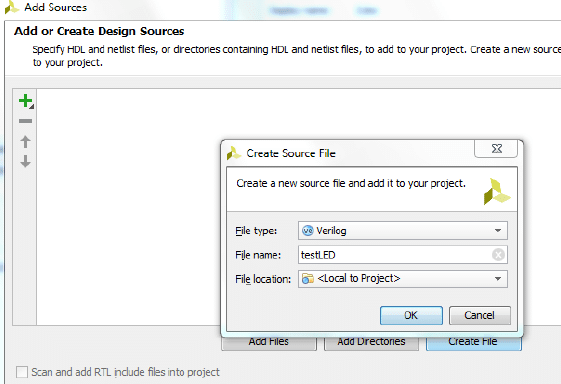
Em seguida será pedido para adicionar um arquivo já existente ou criar um novo. Caso você tenha salvo o arquivo .v com código em algum diretório do computador, adicione. Caso contrário, crie um novo e copie e cole o código no arquivo. A Fig. 8 mostra a opção de criar.

B.2 – Em seguida, após a criação e opção de salvar o novo arquivo .v criado, você deverá ter algo parecido com a Figura 9. Lembre de salvar preferencialmente o top module HDL com o mesmo nome do projeto.
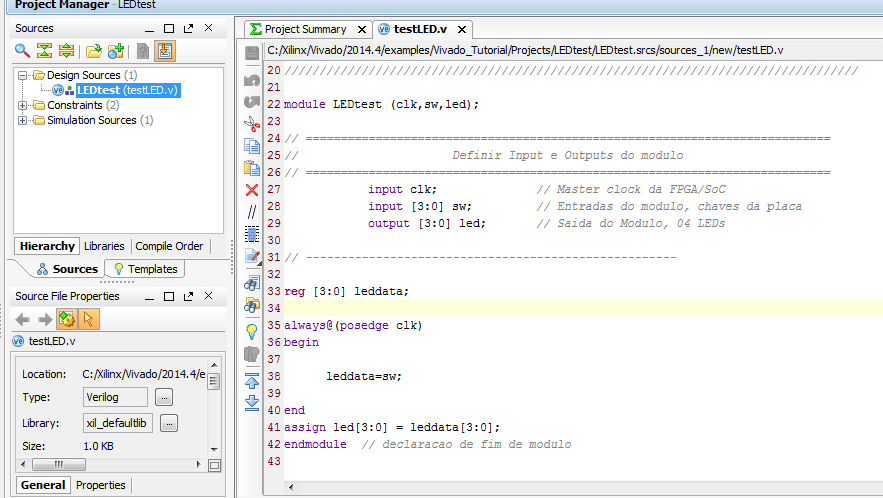
B.3 – Após ter adicionado o módulo HDL ao projeto, faz-se necessário agora adicionar o arquivo .XDC para o respectivo projeto. Este tipo de arquivo é único para cada placa de desenvolvimento e FPGA. Você pode encontrar os diversos arquivos .XDC para as plataformas da Digilent/Xilinx no site da Digilent. Para os que estão usando a Zybo board, segue um link direto para o arquivo .XDC que está no meu GitHub.
Vá na pasta Constraints e clique com o botão direito para adicionar New Source. Você pode criar o arquivo .XDC ou indicar algum diretório do computador onde o mesmo se situa. As Figuras 10 e 11 ilustram o processo.


B.4 – Independente da opção que você escolheu, seja adicionar ou criar o arquivo, faz-se necessário editar o arquivo .XDC. O funcionamento dele é baseado em que as linhas comentadas não fazem parte das I/Os utilizadas no projeto. Caso você tenha dúvida de qual I/O utilizará em seu projeto HDL, recomendo utilizar o manual do usuário da sua placa de desenvolvimento.
Para seguir o presente tutorial usando a Zybo board, descomente as linhas mostradas nas próximas imagens.


Note que basicamente as linhas usadas no arquivo .XDC correspondem aos switches e CLK master da placa, as entradas do módulo HDL, e a saída que corresponde aos quatro LEDs.
Implementando o projeto RTL no Vivado
Os próximos passos após a adição dos módulos HDL e arquivo .XDC é a implementação do projeto no Vivado. A implementação é a penúltima etapa, sendo a programação da placa, geração do bitstream, a última.
C.1 – Com os passos anteriores feitos, clique em RUN Implementation no Vivado (Figura 14).

C.2 – Com o código estando certo, e espero que esteja, o programa informará que a implementação foi realizada com sucesso. Você deverá ver uma imagem como a Figura 15.
Caso você seja curioso como eu e queira ter a garantia que seu projeto foi implementado 100% corretamente, antes de programá-lo na placa, você pode visualizar o RTL schematic do mesmo. Clique na opção View RTL schematic. Para o caso do projeto atual, a Fig. 16 ilustra o código implementado.

Note que o diagrama de blocos do projeto implementado representa um Flip-Flop, que faz sentido com o código implementado.
Programando a placa de desenvolvimento
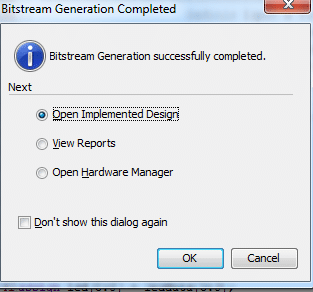
D.1 – Com o projeto implementado, gere o bitstream. Caso esteja tudo ok, você deverá receber a confirmação.

D.2 – Agora chegou a hora de programar o projeto na placa. Vá na página do Vivado correspondente a Program and Debug e defina sua placa (COM A MESMA CONECTADA NA USB!!). Após o software reconhecer o modelo da placa, você poderá programar o arquivo .bit gerado para a placa.

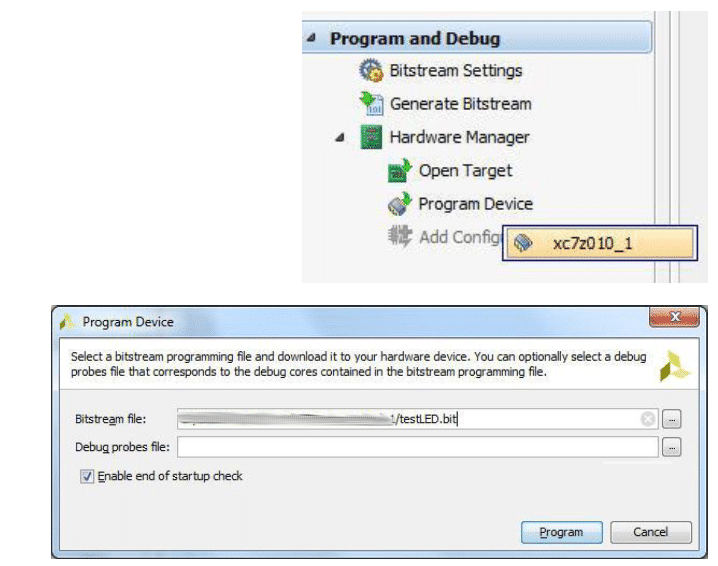
Pronto!! Após todos esses passos o seu projeto RTL estará na placa e você poderá usar a sua FPGA/Soc com seu projeto.
Em seguida mostro brevemente em vídeo sobre a implementação do projeto com o Vivado.
Considerações finais
O objetivo do artigo foi introduzir a programação e construção de projeto RTL utilizando o Vivado Design Suite. Existem outras formas de implementar um projeto RTL, utilizando os módulos do próprio Vivado em conjunto com outros IPs.
Como objetivo de uma série de artigos sobre a Zybo board/Vivado, espero escrever num próximo a integração entre parte de lógica programável e ARM, através do barramento AMBA.
Espero que tenham gostado! Um forte abraço.

 Esta obra está licenciada com uma Licença Creative Commons Atribuição-CompartilhaIgual 4.0 Internacional.








Erodines, tem previsão de publicação do próximo artigo (parte de lógica programável e ARM)?