Multicores assimétricos no desenvolvimento de sistemas embarcados – Parte 2: Eclipse

Dando sequência a série de artigos que visa auxiliar no desenvolvimento de produtos que façam uso de multicores assimétricos, baseado no computador em módulo Colibri VF61 (Freescale® Vybrid), este capítulo apresenta o processo de configuração da IDE Eclipse para a programação dos dois núcleos diferentes. Lembre-se que o compilador utilizado para gerar programas para o núcleo Cortex-A5 é diferente do utilizado para gerar programas para o Cortex-M4.
Download e Instalação do Eclipse
Baixe o eclipse no site do eclipse.
Descompacte o arquivo:
tar -zxvf eclipse-cpp-luna-SR2-linux-gtk-x86_64.tar.gz
Para poder funcionar o eclipse, é necessário instalar o Java.
sudo apt-get install oracle-java7-installer
Execute o binário eclipse dentro da pasta eclipse.
Configurando Eclipse para Aplicação A5
Para todas as aplicações novas que você criar para o seu núcleo Cortex-A5 você terá que fazer esta configuração.
Com o Eclipse aberto, na aba Project Explorer, aperte botão direito e selecione:
New > C Project

Em seguida, complete o nome do projeto e selecione sua configuração conforme a figura abaixo:
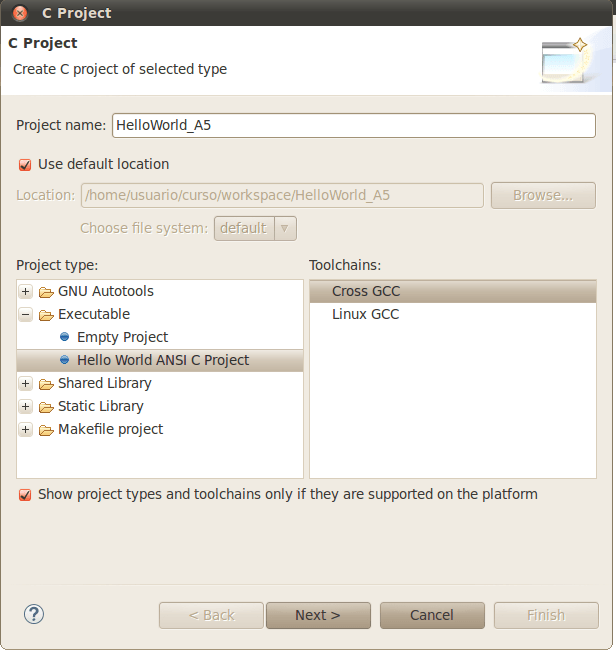
Continue clicando em “Next” até a tela de seleção do “Cross Compiler”. Na figura 3 selecione a “toolchain” que instalamos anteriormente.

Em Cross “compiler prefix” complete com:
arm-angstrom-linux-gnueabi-
Em Cross “compliler” path complete com:
/usr/local/oecore-x86_64/sysroots/x86_64-angstromsdk-linux/usr/bin/arm-angstrom-linux-gnueabi

Concluindo a configuração, podemos compilar o projeto “helloworld” para nossa arquitetura. No exemplo 1 faremos isso.
Conectando na placa
Este subcapítulo explica como configurar e realizar a depuração de um “target” remoto.
Uma vez configurado IP na placa e no host, podemos conectar na placa por meio do Eclipse.
No canto superior direito, selecione a perspectiva “Remote System Explore”:

Em seguida na aba “Remote System”, aperte o botão direito e crie uma nova conexão:
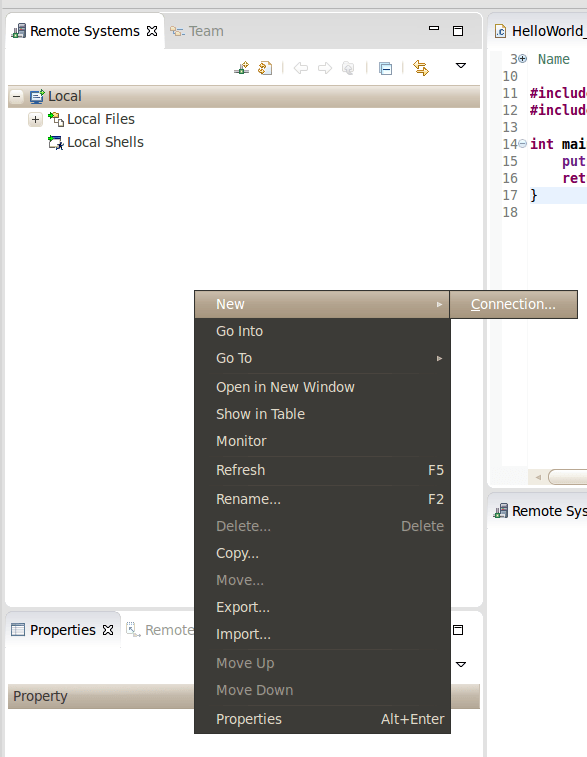
Uma janela abrirá com as possíveis opções de conexão:
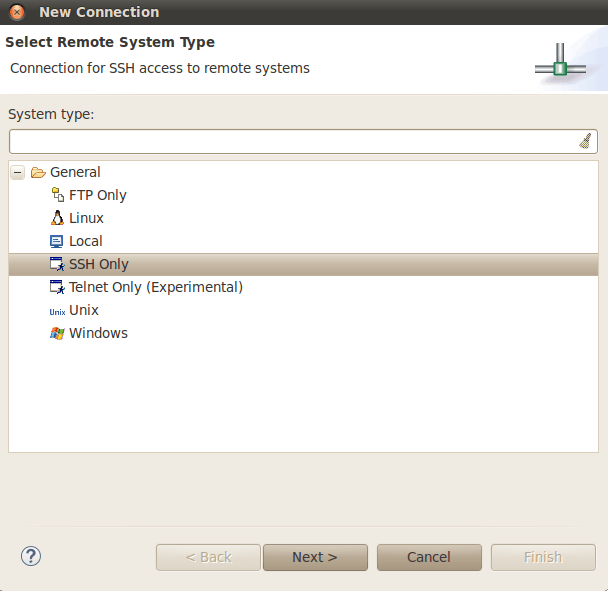
Selecione “SSH Only” e avance. Na próxima janela complete o IP da placa e o nome da conexão:

Ao finalizar, uma janela solicitando usuário e senha aparecerá. No caso da Toradex, complete com:
usuario: root
senha: <VAZIO>
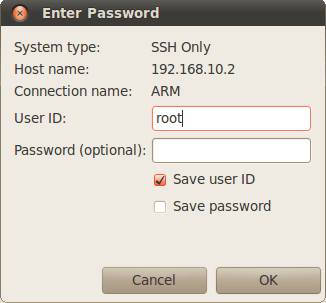
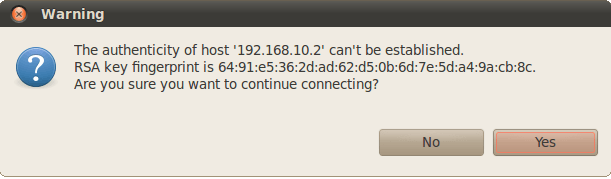
Caso peça aprovação para gerar as chaves, aceite!
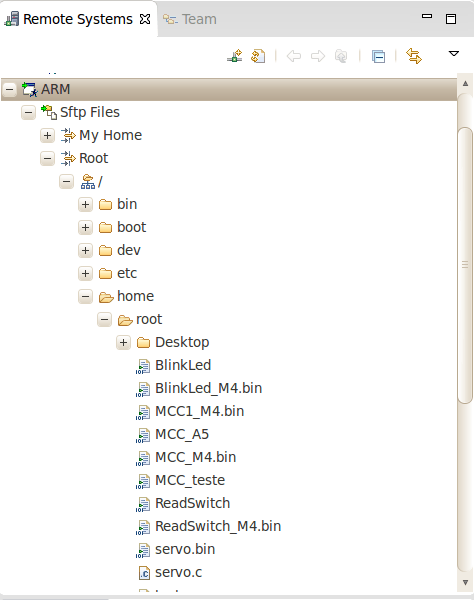
Se o processo for concluído com sucesso, será possível acessar o sistema de arquivos da placa pelo Eclipse conforme a imagem:
Configurando Debug
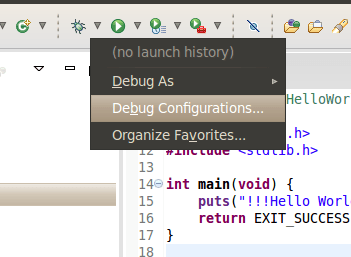
Para configurar o Debug do projeto, acesse o menu no Eclipse:
Run>Debug Configuration.
Ou através do botão ao lado do botão Debug (Um inseto verde):
Na janela “Debug Configuration”, uma lista de opções aparecerá à direita, crie uma nova “C/C++ Remote Application” conforme a figura 13.

Nesse momento, uma lista de campos a serem preenchidos aparecerá:
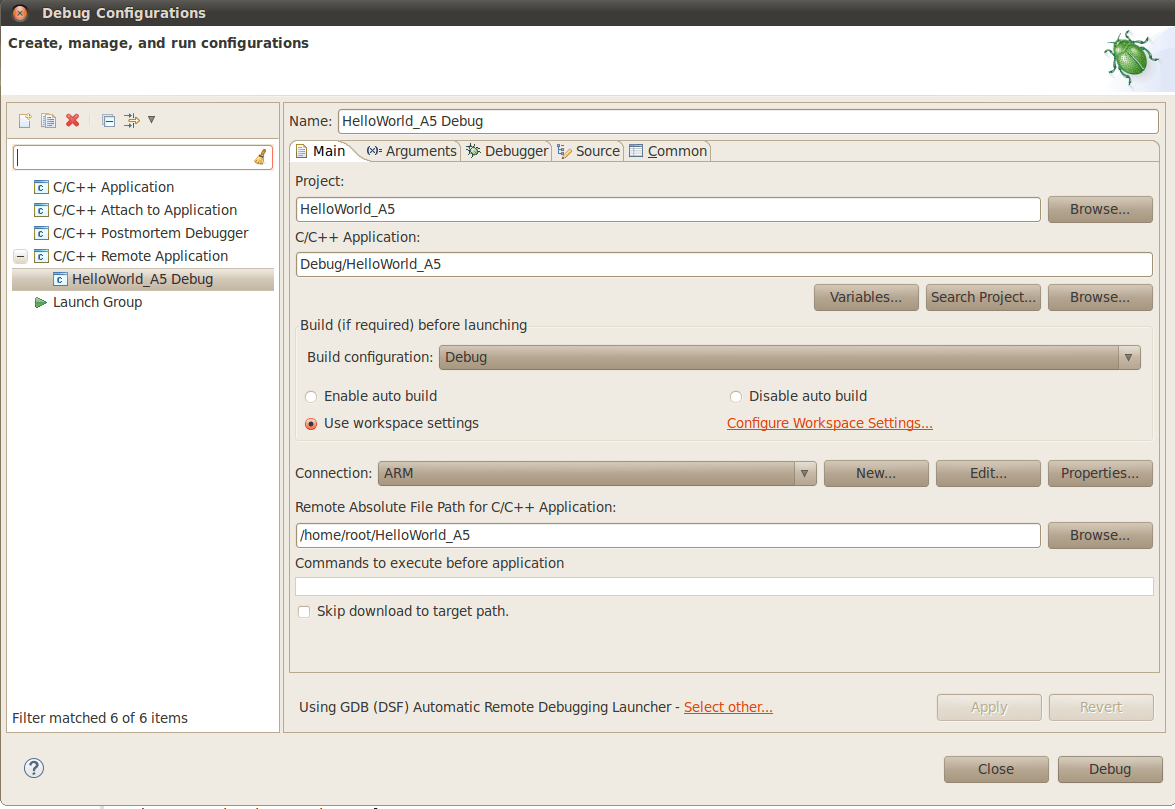
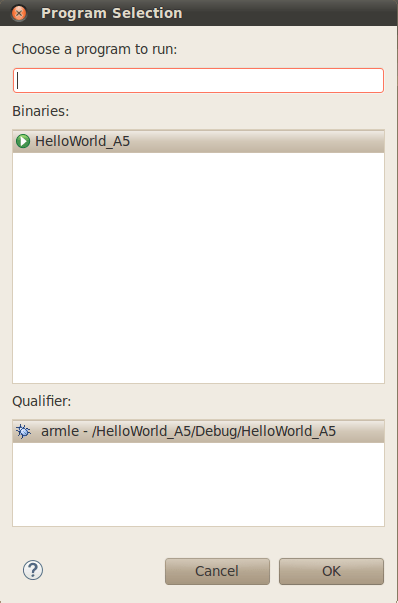
Selecione o nome do seu projeto e em seguida clique no botão “Search Project…” para selecionar a aplicação que será depurada, nesse momento, a aplicação ARM deve ser selecionada:
Em seguida no campo “Connection”, selecione a conexão criada conforme o capítulo anterior:

No campo “Remote Absolute File Path” é necessário completar o caminho que a aplicação será salva na placa. Lembre-se de colocar o nome da aplicação também.

O último passo, é selecionar o GDB correto. Entre na aba “Debugger” e complete o parâmetro “GDB Debbuger” com o “mesmo” path e “toolchain” selecionado na criação do projeto, porém, com “-gdb” no final.

Para finalizar, altere o campo “GDB command file” para:
~/.gdbinit
E em seguida execute o seguinte comando no terminal, para criar esse arquivo:
echo “set sysroot remote:/” > ~/.gdbinit
Para testar, clique em “apply” e em seguida Debug.

 Esta obra está licenciada com uma Licença Creative Commons Atribuição-CompartilhaIgual 4.0 Internacional.