

Introdução
A Franzininho C0 é uma placa de desenvolvimento de hardware de código aberto, que utiliza o microcontrolador STM32C0, um Arm Cortex-M0+ fabricado pela STMicroelectronics.
A placa oferece suporte a:
- STM32CubeIDE, ecossistema de desenvolvimento da ST;
- Plataforma Arduino.
Nesse artigo, exploraremos o processo de instalação e configuração da IDE Arduino para usufruir dos recursos da placa. Neste tutorial veremos como configurar duas versões diferentes do Arduino.
Instalação e configuração da Arduino IDE 1.8.xx
- Instale a IDE do Arduino (se você não tiver instalada) em https://www.arduino.cc/en/software e selecione a versão 1.8.xx

- Instale o STM32CubeProgrammer de https://www.st.com/en/development-tools/stm32cubeprog.html.
- Pode ser necessário fazer um pequeno cadastro para baixar o instalador

- Execute a IDE do Arduino. Entre em Arquivo >> Preferências >> URLs adicionais para Gerenciadores de Placas e acrescente: https://github.com/stm32duino/BoardManagerFiles/raw/main/package_stmicroelectronics_index.json, então clique em OK
Observação: A partir da versão 2.8.0 do Arduino_Core_STM32, apenas o Arduino IDE 2 é suportado.

Os Melhores Treinamentos sobre Sistemas embarcados e IoT
Cursos com professores qualificados para acelerar sua carreira e projetos

- Vá em Ferramentas >> Placa >> Gerenciador de Placas procure por STM32 e clique em instalar

- Conecte a Franzininho C0 ao computador através de um cabo USB. A placa será reconhecida como uma serial pelo sistema operacional
- Entre novamente em Ferramentas >> Placa >> STM32 board groups e selecione a placa “Generic STM32C0 series”
- Ainda no menu Ferramentas finalize as configurações da placa:
- Em Board part number selecione “Generic C011F6Px”
- Em Upload method selecione “STM32CubeProgrammer (Serial)”
- Em U(S)ART support selecione “Enabled (generic ‘Serial’)”
- Em Porta selecione a porta correspondente à placa (se tiver dúvida, veja adiante como identificar a serial)
Instalação e configuração da Arduino IDE 2.3.x
- Instale a IDE do Arduino (se você não tiver instalada) em https://www.arduino.cc/en/software e selecione a versão 2.3.x

- Instale o STM32CubeProgrammer de https://www.st.com/en/development-tools/stm32cubeprog.html.
- Pode ser necessário fazer um pequeno cadastro para baixar o instalador

- Execute a IDE do Arduino. Entre em Arquivo >> Preferências >> URLs do Gerenciador de Placas Adicionais e acrescente: https://github.com/stm32duino/BoardManagerFiles/raw/main/package_stmicroelectronics_index.json, então clique em OK

- Vá em Ferramentas >> Placa >> Gerenciador de Placas procure por STM32 e clique em instalar
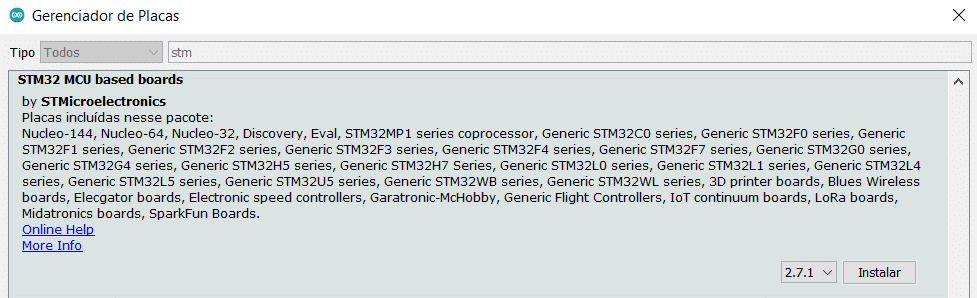
- Conecte a Franzininho C0 ao micro através de um cabo USB. A placa será reconhecida como uma serial pelo sistema operacional
- Entre novamente em Ferramentas >> Placa >> STM32 board groups e selecione a placa “Generic STM32C0 series”
- Ainda no menu Ferramentas finalize as configurações da placa:
- Em Board part number selecione “Generic C011F6Px”
- Em Upload method selecione “STM32CubeProgrammer (Serial)”
- Em U(S)ART support selecione “Enabled (generic ‘Serial’)”
- Em Porta selecione a porta correspondente à placa (se tiver dúvida, veja adiante como identificar a serial)
Identificação da Porta Serial
A Franzininho C0 utiliza um chip integrado CH340E para emular uma porta serial através de uma conexão USB. As versões mais recentes de Windows e Linux reconhecem esta serial sem a necessidade de instalação de um driver específico.
Windows
O Windows associa um nome do tipo COMxx para os dispositivos seriais. Geralmente, o Windows tenta usar sempre o mesmo nome para cada dispositivo (identificando o dispositivo pelo VendorID, ProductID e Serial Number informados pela USB).
Para identificar a porta COM utilizada pela Franzininho C0, vá na caixa de pesquisa na barra de tarefas (do lado do símbolo do Windows), digite “gerenciador de dispositivos” e o selecione no menu.
O Gerenciador de Dispositivos mostrará os dispositivos seriais na opção “Portas (COM e LPT)”. A Franzininho C0 se apresenta como “USB-SERIAL CH340”. Se houver dúvidas, desconecte a placa e verifique quem sai da lista.
Na figura abaixo, vemos que a Franzininho C0 está na COM10.

Linux
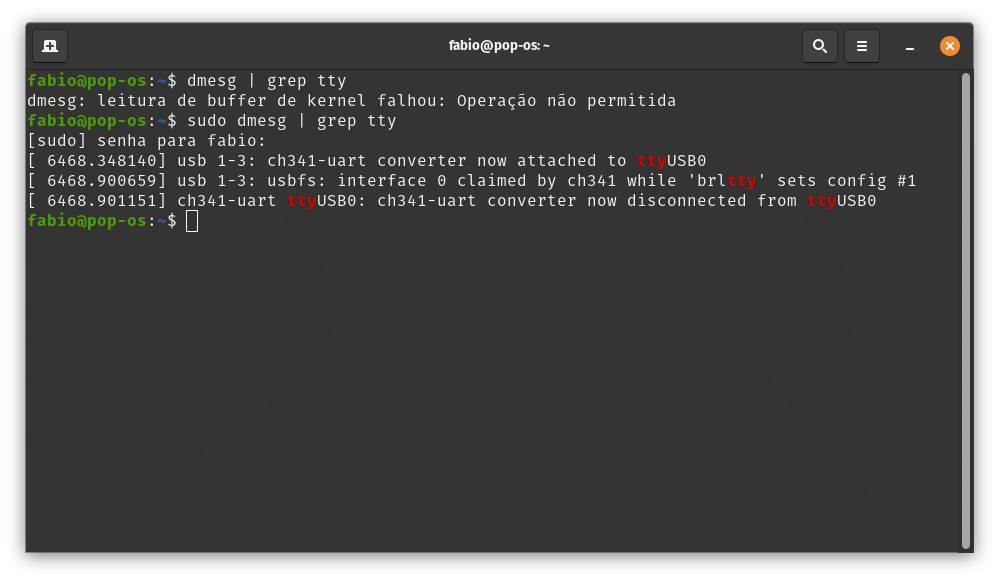
Para encontrar a porta USB no Linux. Após plugar a placa no computador, execute o comando:
sudo dmesg | grep ttySerá exibida a lista de portas. A USB da Franzininho C0 é a que tem na descrição o ch341-uart.
Gravação de Programas pela USB
A configuração que fizemos fará o upload de programas através da porta USB. Para isso, a placa precisa ter o bootloader em execução, o que é realizado por meio destes passos:
- Aperte o botão BOOT e o mantenha apertado
- Aperte e solte o botão RST
- Solte o botão BOOT
Note que os LEDs B6 e B7 da placa ficarão acessos com uma intensidade fraca.
A placa precisa estar executando o bootloader antes da IDE iniciar o carregamento do programa, caso contrário será apresentado um erro.
Esse procedimento é sempre necessário antes de apertar o botão da IDE para compilar e carregar o programa.
Blink LED
Para testar a placa no Arduino, vamos implementar um código simples para fazer um LED piscar. Na Franzininho C0 temos dois LEDs de uso geral, o LED1 no pino PB6 e o LED2 no pino PB7.
No código iremos acender e apagar o LED1 em intervalos de 1 segundo, demonstrando o funcionamento da placa e a capacidade de controle dos componentes conectados a ela:
#define led PB6

void setup() {
  pinMode(led, OUTPUT);
}

void loop() {
  digitalWrite(led, HIGH);   // acende led
  delay(1000);              // espera 1 segundo
  digitalWrite(led, LOW);    // apaga led
  delay(1000);              // espera 1 segundo
}
Lembre-se que antes do upload do arquivo na placa é preciso colocá-la em modo bootloader.
Nos próximos artigos, continuaremos a explorar os diversos recursos da Franzininho C0, bem como aplicações. Gostaríamos de saber: o que você gostaria de aprender? Compartilhe suas sugestões nos comentários abaixo.
Conclusão
Neste tutorial, exploramos detalhadamente o processo de instalação e configuração da Arduino IDE para utilizar a Franzininho C0, uma versátil placa de desenvolvimento baseada no microcontrolador STM32C0. Ao seguir os passos apresentados, você aprendeu a configurar tanto a versão 1.8.xx quanto a versão 2.3.x da Arduino IDE, garantindo a compatibilidade com a sua placa. Além disso, abordamos como identificar a porta serial no Windows e no Linux, e como gravar programas na placa via USB utilizando o bootloader.
Com a configuração correta da IDE e da placa, testamos um exemplo prático de código para fazer um LED piscar, demonstrando o funcionamento básico da Franzininho C0. Este primeiro passo é fundamental para qualquer projeto que utilize esta placa, abrindo as portas para inúmeras possibilidades de desenvolvimento de hardware e software.
Esperamos que este guia tenha sido útil e que você se sinta preparado para explorar mais funcionalidades e desenvolver projetos cada vez mais complexos com a Franzininho C0. Boa sorte e boas criações!
Desafio
Você já aprendeu como configurar a Arduino IDE e a Franzininho C0. Agora, vamos praticar! Primeiro, instale a Arduino IDE no seu computador e conecte sua Franzininho C0 usando um cabo USB. Depois, escolha o exemplo “Blink LED” ou outro que preferir na IDE e carregue-o. Antes de fazer o upload do código, lembre-se de colocar sua placa no modo de bootloader. Feito isso, faça o upload do código para a placa. Agora, observe o LED da placa piscar a cada segundo. Quando você conseguir fazer isso, estará pronto para passar para o próximo nível (artigo).
Saiba mais
Franzininho C0: Nova placa brasileira baseada no STM32C0













