

Introdução
Neste artigo, vamos aprender a utilizar as entradas e saídas digitais da placa Franzininho WiFi, utilizando a plataforma de blocos BIPES em conjunto com a Franzininho WiFi LAB. Vamos criar um código onde, ao apertar um botão, acenderemos um LED.
Material necessário
- Franzininho WiFi LAB
- Plataforma BIPES
Componentes na Franzininho WiFi LAB
A Franzininho WiFi LAB possui seis botões que podem ser usados para a interação do usuário com a placa. Esses botões devem ser configurados como entradas (INPUT). Para garantir um nível lógico estável, é necessário habilitar os resistores de Pull-Up internos, uma vez que a placa não possui resistores de Pull-Up externos.
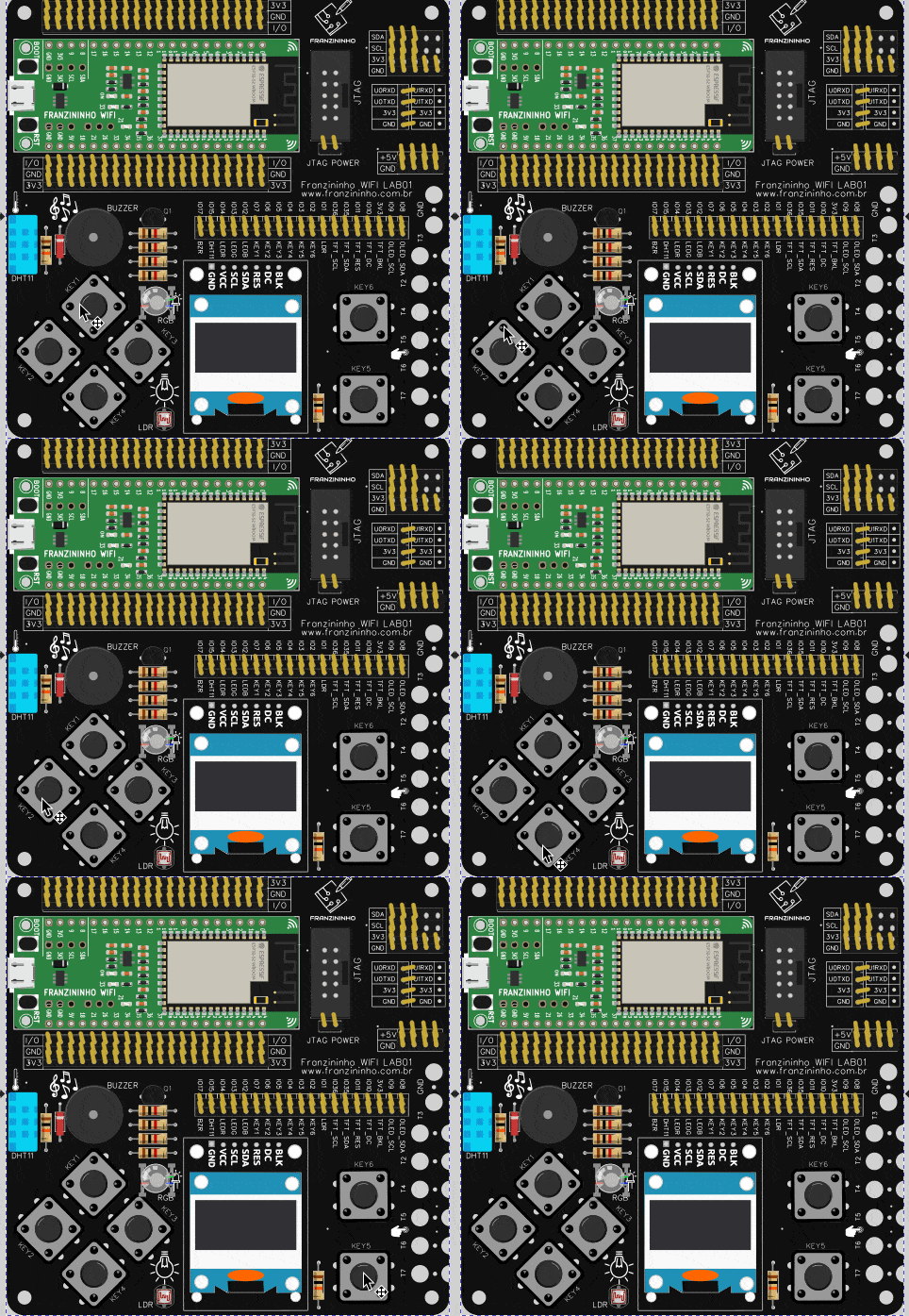
Observação: A seguir, apresentamos a posição dos componentes na placa Franzininho WiFi LAB. Caso você não tenha o LAB em mãos, é possível realizar o exemplo proposto utilizando uma placa Franzininho WiFi, um botão, um LED e jumpers montados em uma protoboard.

Acesse a documentação da Franzininho WiFi LAB em: https://docs.franzininho.com.br/docs/franzininho-wifi-lab01

Os Melhores Treinamentos sobre Sistemas embarcados e IoT
Cursos com professores qualificados para acelerar sua carreira e projetos
Tabela de referência
Esta tabela ajudará você a selecionar o pino correto da placa Franzininho WiFi LAB ao configurar o código na plataforma BIPES.
| Pino | Recurso |
| IO1 | LDR |
| IO2 | BT6 |
| IO3 | BT5 |
| IO4 | BT4 |
| IO5 | BT3 |
| IO6 | BT2 |
| IO7 | BT1 |
| IO8 | OLED_SDA |
| IO9 | OLED_SCL |
| IO10 | TFT_DC |
| IO11 | TFT_RES |
| IO12 | LED AZUL |
| IO13 | LED VERDE |
| IO14 | LED VERMELHO |
| IO15 | DHT11 |
| IO17 | BUZZER |
| IO35 | TFT_SDA |
| IO36 | TFT_SCL |
Por exemplo, se quero apertar o Botão 2 da placa e acender o LED verde, devo escolher os pinos:
- IO6: Botão 2(BT2)
- IO13: LED azul
Agora vamos inserir os seguintes blocos:
- Repita Enquanto: Encontre este bloco na categoria “Laços”.
- Se: Você encontrar este bloco na categoria “Lógica”.
- Ler entrada: Você encontrar este bloco na categoria “Máquina”.
- Ajustar o pino da placa: Este bloco está na categoria “Máquina”.
Código
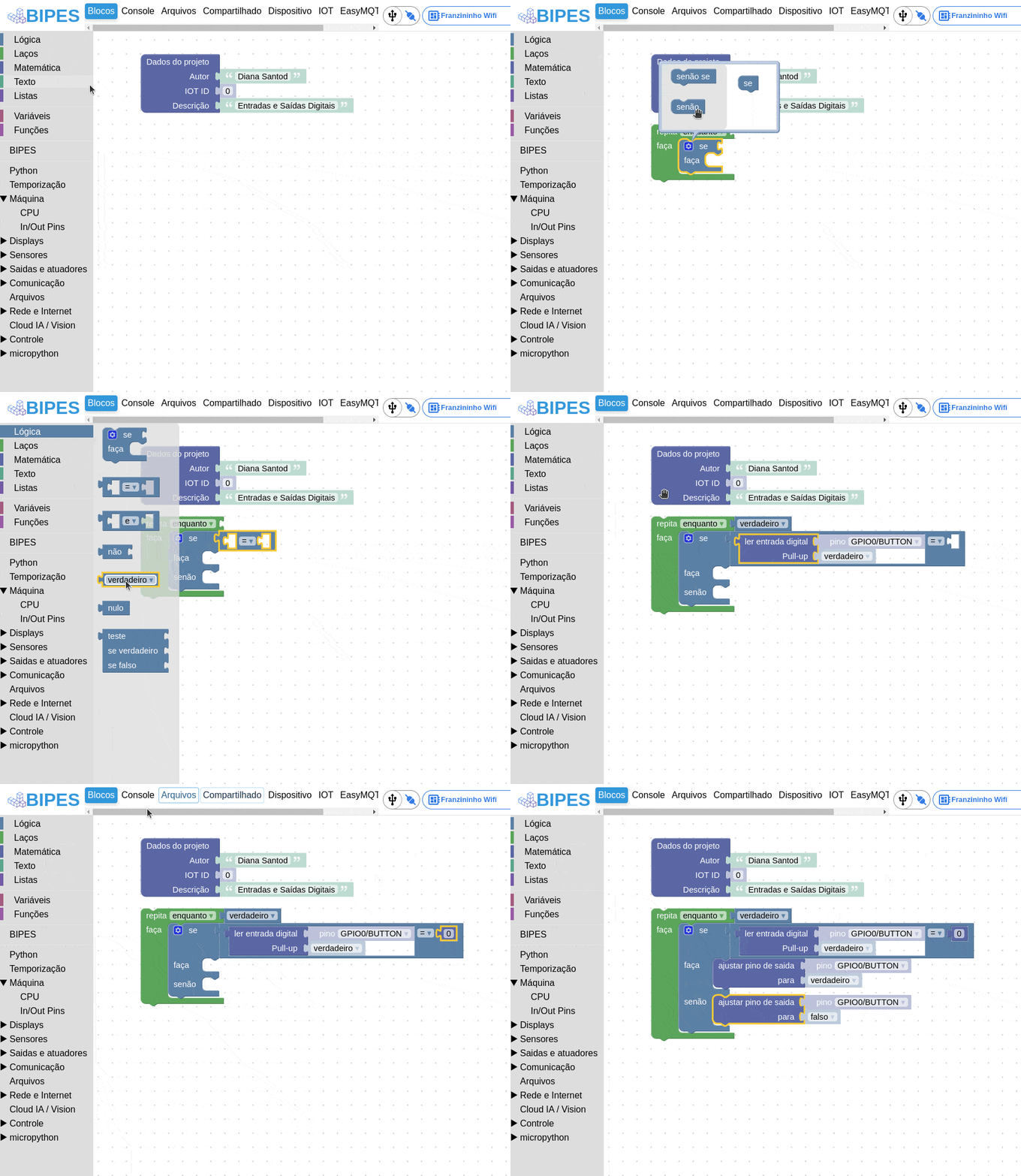
Observação: Para inserir o senão no se, clique na engrenagem e arraste o senão para baixo do se:
Agora faremos as seguintes alterações, altere o botão para GPIO6 e os pino do LED para GPIO13.

Entendendo o Código
O trecho dentro do bloco “repita” será executado continuamente enquanto a placa estiver ligada.
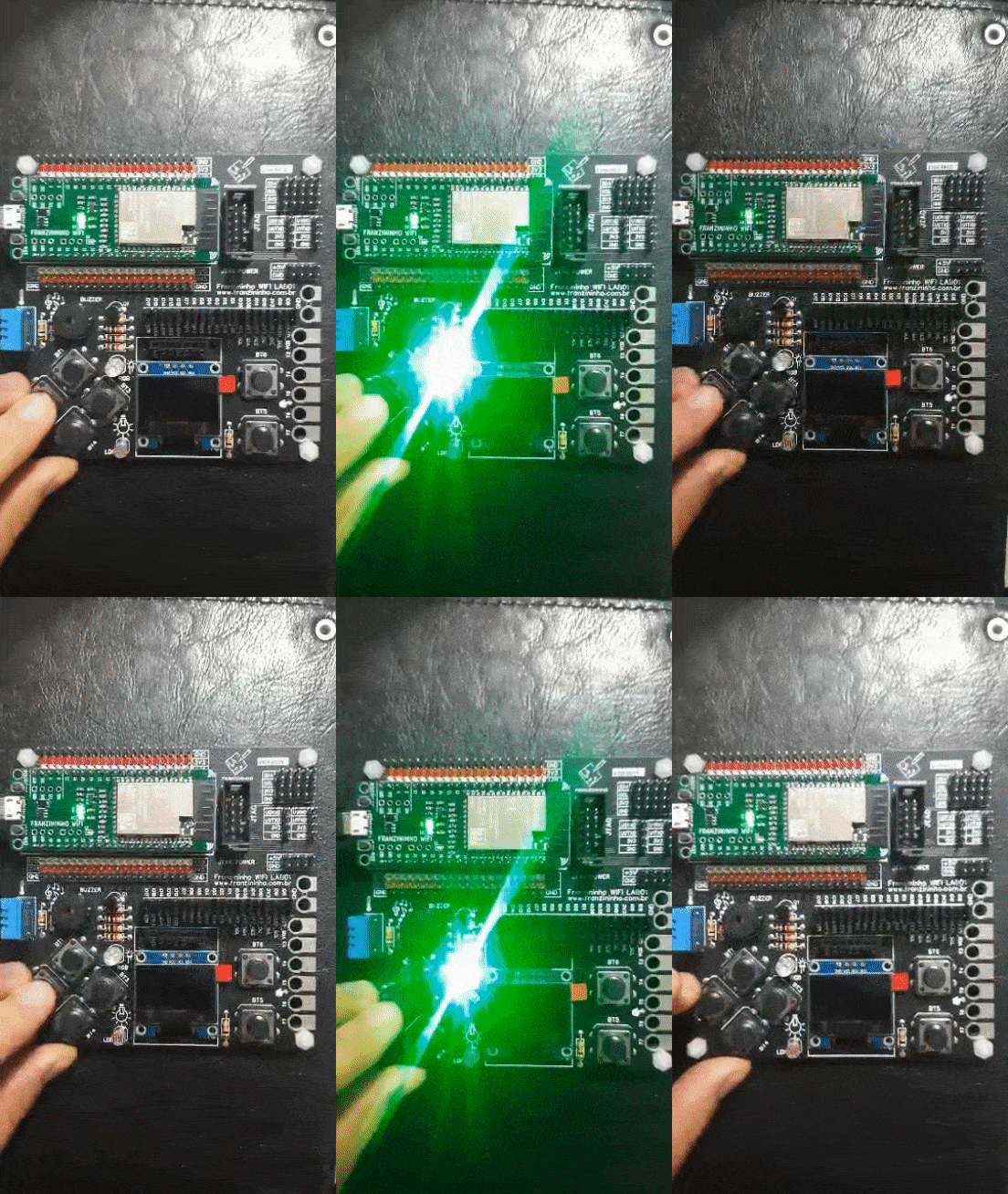
No comando “se”, temos o bloco “ler entrada digital”. Quando o valor lido for zero, significa que o botão foi pressionado. Quando o valor lido for um, significa que o botão está solto. Se o botão for pressionado (valor 0), a condição “faça” é executada, acendendo o LED. Se o botão estiver solto (valor 1), a condição “senão” é executada, apagando o LED.
Fácil, né?
Resultado
Conclusão
Neste artigo, exploramos como é fácil trabalhar com os botões da Franzininho WiFi LAB usando a BIPES. Agora, sinta-se à vontade para explorar os outros botões e interagir com outros periféricos da placa. Com a versatilidade proporcionada pelos botões, você pode criar uma variedade de projetos interessantes e interativos. Não hesite em experimentar e aproveitar ao máximo todas as funcionalidades disponíveis na placa.
Desafio
Utilizando o exemplo apresentado acima, adicione o código que, ao apertar o Botão 3 da placa Franzininho WiFi LAB, acenda o LED VERMELHO. Certifique-se de selecionar os pinos corretos para o botão e o LED.
Dica: Consulte a tabela de referência para encontrar a correspondência entre os botões e os pinos da placa Franzininho WiFi LAB.
Desafie-se a entender como os blocos se conectam e como o código funciona, e experimente fazer outras modificações, como trocar a cor do LED ou adicionar mais funcionalidades aos botões.
Saiba mais
Monitoramento ambiental usando um Sensor de Detecção de Chuva com a Franzininho WiFi Lab01











