Olá pessoal do Embarcados, hoje venho falar a respeito da Wio Node, uma plaquinha desenvolvida pela empresa Seeed Studio para criação de aplicações em IoT (Internet of Things – Internet das Coisas). Para quem não conhece, a Seeed possui vários Shields para diversos hardwares de desenvolvimento, como Arduino, Raspberry Pi, Intel, entre outras (para quem teve o prazer de participar do Intel Roadshow certamente tem um kit deles que foi fornecido junto com a placa Intel Edson).
Falando especificamente da Wio Node, o conceito dela está no slogan que vemos na caixa que a acondiciona. Traduzido, significa “Três passos, cinco minutos. Construa suas aplicações em Internet das Coisas”. Essa placa foi concebida para ser programada usando apenas diagrama de blocos. E o mais incrível, usando seu smartphone ou tablet com sistemas Android ou IOS.
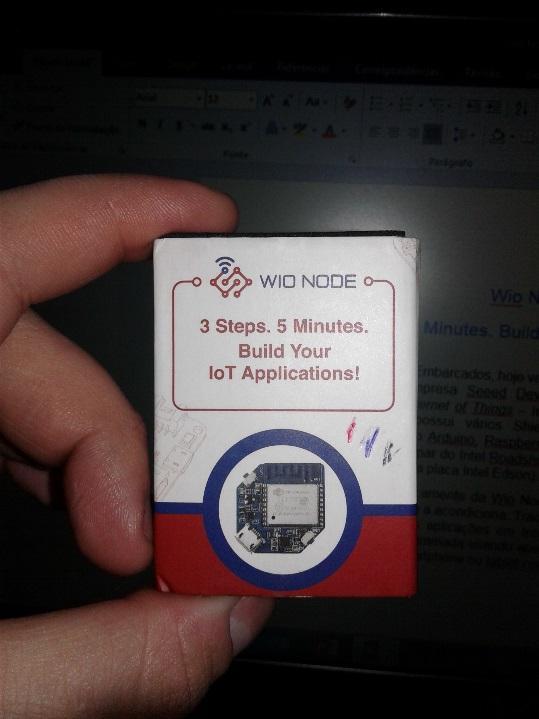
Para quem se interessar em adquirir uma para uso, no site de vendas da Seeed você vai encontra-la pelo valor de U$9,90. Quando a comprei, o frete para vir pelos correios foi de U$2,90. O ruim nesse caso é a espera de mais de um mês para recebe-la.

Conhecendo o Hardware da Wio Node
De acordo com o Wiki divulgado pela Seeed, essa plaquinha foi desenvolvida para simplificar ao máximo a vida de quem quer desenvolver aplicações voltadas para Internet das Coisas, sem necessidade de soldar componentes, fazer ligações específicas ou ter profundo conhecimento de programação e hardware.

Os Melhores Treinamentos sobre Sistemas embarcados e IoT
Cursos com professores qualificados para acelerar sua carreira e projetos
Características
Abaixo segue algumas características da Wio Node, extraídas da Seeed:
- Sem programação em hardware, sem uso de protoboards, sem uso de fios para montagem de sensores e sem necessidade de soldagem de componentes;
- Muitos sensores específicos disponíveis (módulos Groove);
- Módulos Groove plug-n-play;
- Configuração dos módulos feita de modo visual ao invés de uso de linguagens de programação do microcontrolador;
- Atualizações de firmware feitas através da nuvem ou através da USB existente;
- Aplicativo para Android e IOS para gerenciar a Wio Node;
- Suporta conexão IFTTT pelo canal da Seeed;
- Certificações CE/FCC/TELEC pelo uso do core ESP-WROOM-02;
- Sistema de recarga de bateria.
Especificações
Na tabela abaixo, vemos as especificações da Wio Node:
|
Geral |
Valor |
Parâmetros Elétricos |
Valor |
|
Tamanho |
28mm x 28mm |
Corrente fornecida por pino de E/S |
12mA |
|
Oscilador |
26MHz |
Tensão de Entrada (Micro USB) |
5V |
|
Memória Flash |
4MBytes (W25Q32B) |
Tensão de Entrada (Conector de bateria) |
3,4 a 4,2V |
|
Protocolo de rede Wi-fi |
802.11b/g/n |
Corrente de Saída |
1000mA máx. |
|
Segurança da rede Wi-fi |
WEP/TKIP/AES |
Tensão de operação |
3,3V |
|
Conector de expansão 1 |
UART0/I2C0/D0 |
Corrente de carga de bateria |
500mA máx. |
|
Conector de expansão 2 |
Analog/I2C1/D1 |
Ideias de aplicações
- Casas inteligentes;
- Sistemas de monitoramento de meio ambiente;
- Brinquedos divertidos;
- Rede das coisas;
- Internet das coisas.
Visão geral da placa
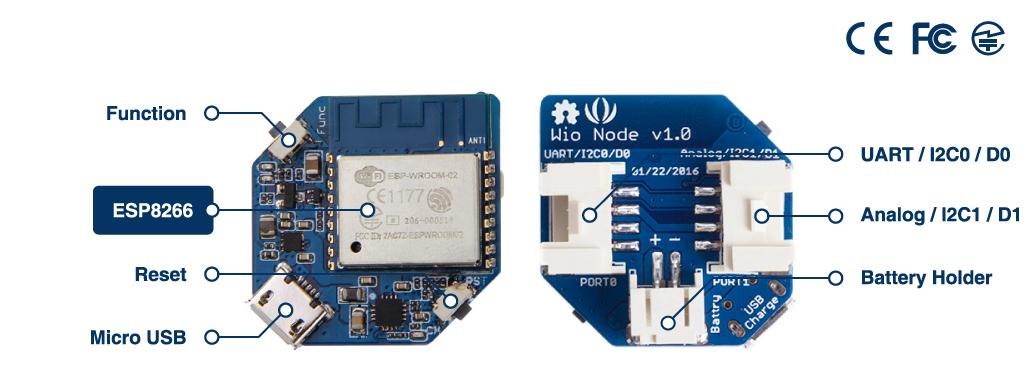
|
Nº. |
Nome |
Função |
|
1 |
Function |
Coloca a Wio Node em modo de trabalho |
|
2 |
ESP8266 |
Microcontrolador baseado no ESP8266 |
|
3 |
Reset |
Reseta a placa |
|
4 |
Micro USB |
Alimenta a placa e carrega a bateria |
|
5 |
Battery Holder |
Conector para uso de bateria de Lítio 3,7V |
|
6 |
Analog/I2C1/D1 |
Conector para uso dos sensores e atuadores Groove que usam como meios de envio ou recepção de dados Sinais analógicos, I2C, ou entrada/saída digital |
|
7 |
UART/I2C0/D0 |
Conector para uso dos sensores e atuadores Groove que usam como meios de envio ou recepção de dados Serial UART, I2C, ou entrada/saída digital |
LEDs de Status
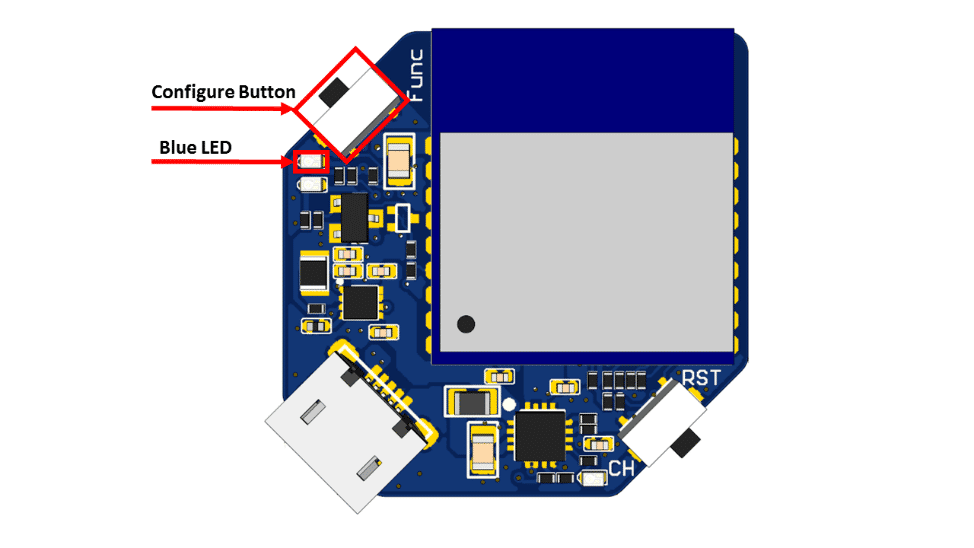
Próximo ao botão de função existem dois LEDs que indicam o status da Wio Node, um azul e um vermelho. O Azul indica o status de conexão da placa a rede. De acordo com o Wiki da Seeed, abaixo segue a identificação do que cada condição desse LED representa:
- Aceso: Indica que a placa está em modo de configuração;
- Piscando duas vezes rápido a cada 1 segundo: Solicitando endereço IP ao roteador;
- Piscando uma vez rápido a cada 1 segundo: Conectando ao servidor;
- 1 segundo aceso e 1 segundo apagado: A Wio Node está online;
- Aceso com curtos espaços de apagado: a Wio Node parou por não conseguir IP ou não conectar ao servidor;
- Piscando rápido (ON 100ms e OFF 100ms): OTA mode (atualização do firmware da placa).
O LED vermelho indica o status da alimentação dos módulos Grove que podem ser conectadas a Wio Node. Todas a interfaces Grove compartilham a mesma alimentação (VCC) e são controladas através do GPIO 15. Quando a Wio Node está desligada ou dormindo, todos os módulos Grove são desligados também. O LED vermelho fica ligado quando os módulos Grove estão alimentados e desligado quando essa alimentação é removida.
Essa placa contém uma coisa bem interessante! Na placa, foi colocado um carregador para baterias de LiPO de 3,7VDC. Para carregar a bateria, basta conectar um carregador ou o próprio computador na USB que a mesma começa a carregar.
Vamos para a prática!
Como dizem, vamos ao que interessa! Para iniciar o uso da placa, primeiro vamos ao download do aplicativo para usarmos a placa. Se você possuir dispositivos com Android, entre na Play Store e faça o download do aplicativo Wio da Seeed. Agora se você for adepto dos dispositivos Apple, procure o mesmo aplicativo na Apple Store.
Após instalar o aplicativo, ao executar pela primeira vez, ele vai pedir que você faça um cadastro. Você se cadastra e, no meu caso aqui, ao selecionar o servidor, escolhi o servidor Global (new) para meus testes.
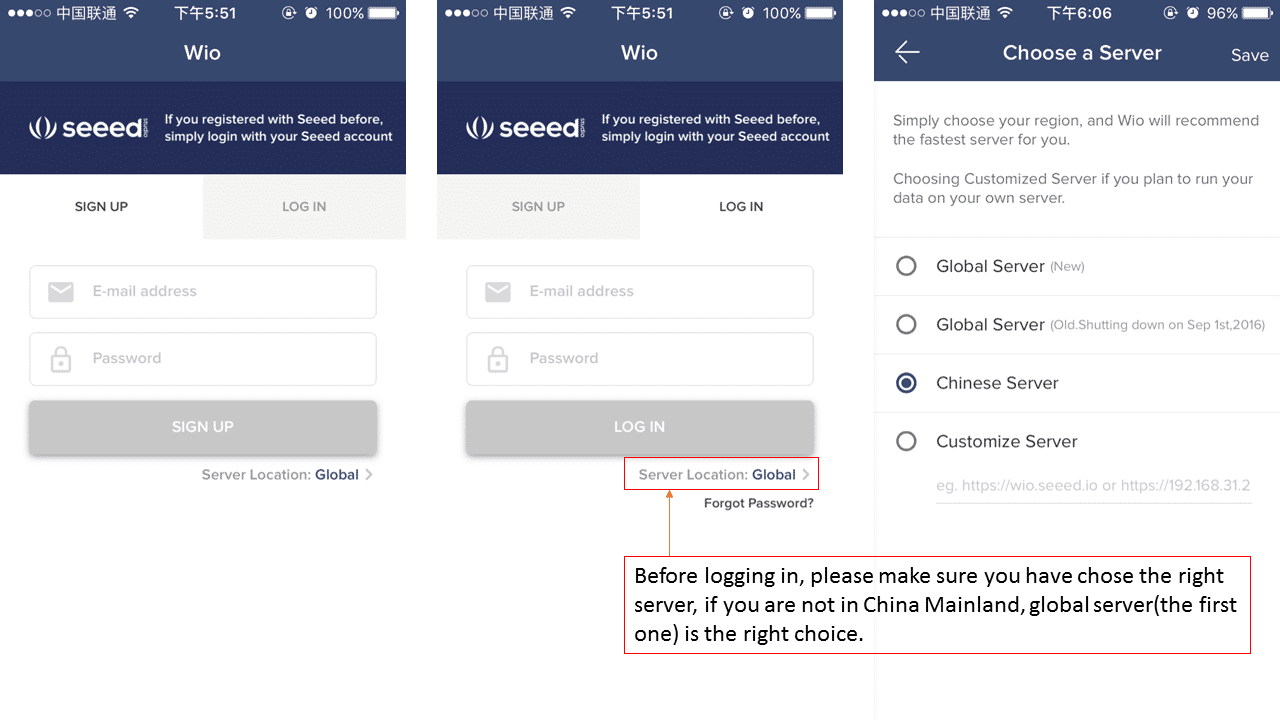
Após criar a conta, estamos prontos para registrarmos o nosso primeiro dispositivo Wio Node. Abaixo segue os passos até conectarmos nossa Wio Node:
1- Ligue a placa Wio Node usando um cabo USB ou através da bateria. Pressione o botão de configuração por 4 segundos até que o LED azul fique aceso;
2 – No aplicativo Wio, clique em ADD YOUR FIRST DEVICE;

3 – Selecione a placa Wio Node;

4 – Nessa tela, você só clica em NEXT após segurar o botão de configuração da placa Wio Node por 4 segundos (o LED azul ficará aceso);

5 – Selecione a sua rede onde você deseja que a Wio Node seja conectada. Ao ser solicitado, entre com a chave de segurança da rede;

6 – Após ocorrer a conexão, o aplicativo Wio buscará todas a placas Wio Node que estiverem ligadas. No nosso caso, onde estou usando apenas uma, somente ela vai aparecer. Clique nela para configurar a conexão Wio Node – roteador;

7 – Nesse instante, o aplicativo vai verificar se existem atualizações a serem feitas;

8 – Após a conclusão, o aplicativo indicará que a configuração foi feita com sucesso e solicitará que você identifique a placa na rede;

9 – Ao concluir, o aplicativo exibirá a placa configurada e seu status na rede;

Leitura de pontenciômetro com a Wio Node
Para mostrarmos como a Wio Node funciona, utilizarei o potenciômetro que veio na Grove Starter Kit que recebi no evento Intel Roadshow realizado no final do ano passado. Todos os dispositivos são compatíveis para serem usados na placa Wio Node.
Abaixo segue como configurar a leitura de um sinal analógico através da Wio Node:
1 – Conecte o potenciômetro ao conector Analog/I2C1/D1;
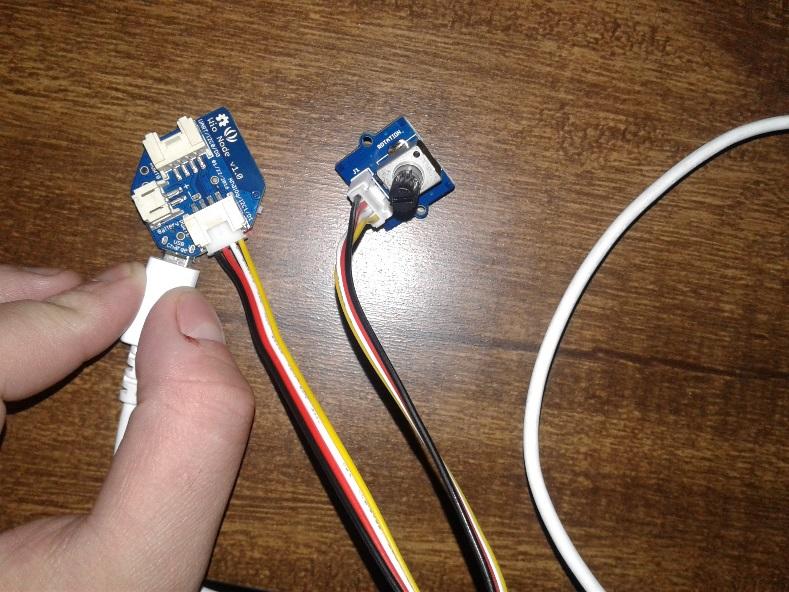
2 – No aplicativo Wio, clique no dispositivo. Uma tela com todos os sensores e atuadores se abrirá;

3 – Selecione Generic Analog Input para lermos as variações da entrada analógica feitas usando o potenciômetro. Pressione, segure e arraste o item para o conector onde o mesmo está conectado;

4 – Clique em Update Firmware;
5 – Para testar se as atualizações através da Cloud estão funcionando, clique nos três pontinhos para abrir o menu e clique em View API;
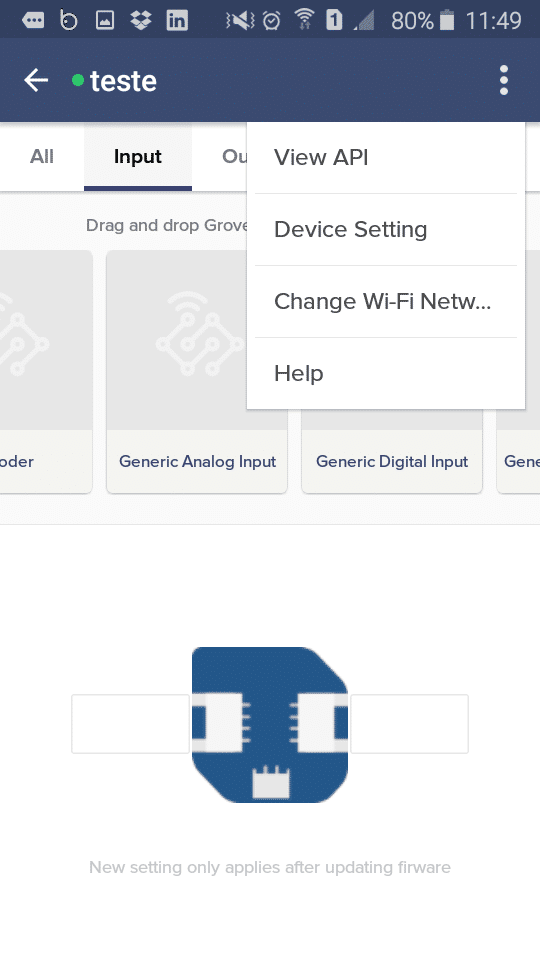
6 – Para teste com trigger simples, basta clicar no botão Get;


7 – Para configurar a atualização automática, basta configurar o tempo de postagem conforme segue abaixo;
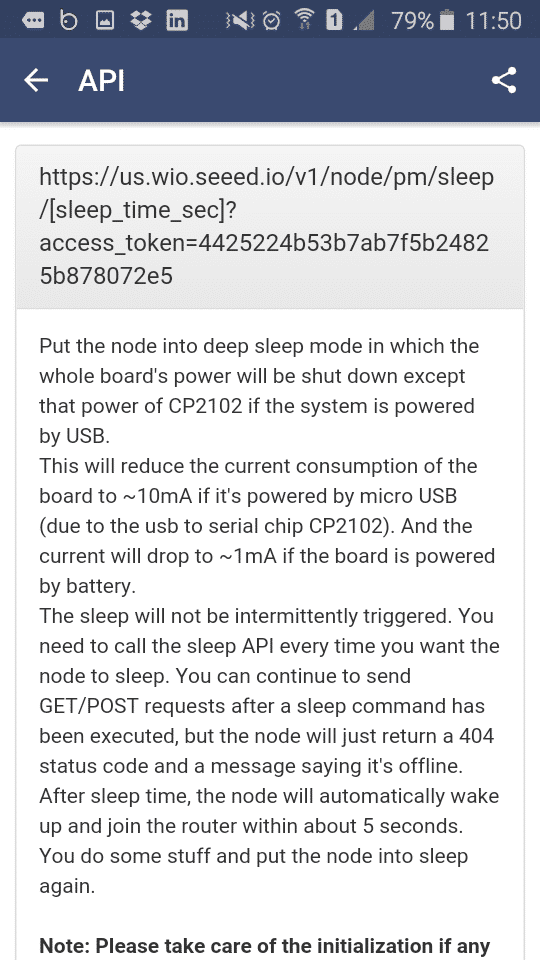

Bem pessoal, aqui está uma placa de grande facilidade de uso para aplicações IoT de baixo custo. Espero que gostem, e assim que obtiver novidades, mando aqui no Embarcados. Obrigado!
Referências