

Introdução
Neste artigo vamos mostrar como fizemos para conectar um microcontrolador da linha Synergy S7 da Renesas, utilizando um kit de desenvolvimento SK-S7G2 de fácil acesso, a uma plataforma de nuvem IoT da Tago.io. Enviamos dados referentes à leitura de um conversor A/D e, para simulação de um sensor, utilizamos o potenciômetro para que, quando fosse alterado o seu valor na placa, poderíamos verificar uma mudança na plataforma. A placa vai receber, também, um comando da plataforma da nuvem para controlar um LED. Ao longo deste texto você vai percorrer o caminho que fizemos para configurar o ambiente e2Studio, verificar como foi feito o firmware e a configuração da nuvem para conexão do dispositivo IoT e recebimento das mensagens da conversão A/D feita na placa.
Sobre a placa utilizada
Para essa experiência utilizamos a placa SK-S7G2 com uma placa externa que permite conexão sem fio Wi-Fi, conectada à placa principal via conector de expansão PMOD. A placa conta com um microcontrolador S7G2, baseado no core ARM Cortex-M4, com ponto flutuante e instruções de DSP, com 4 MB de flash interna, memória SRAM de 640 KB, frequência de operação de até 240 MHz e encapsulamento LQFP de 176 pinos. Para mais informações sobre a placa acesse este link e confira o artigo detalhado sobre seus periféricos, sensores, atuadores e dispositivos presentes na placa.

Para conferir como fazer um blink LED utilizando o kit de desenvolvimento, confira o artigo publicado neste link.
Para essa experiência utilizamos o e2studio, instalado via Platform Installer versão 6.2.0.R20180102, e então foi instalado o SSP 1.4.0 e todas as versões de compilador GCC necessárias pra rodar essa aplicação.
Sobre o Firmware
O firmware, que foi feito para os microcontroladores da linha S7 da Renesas, realiza uma conexão Wi-Fi, utilizando DHCP para solicitar um endereço de IP à rede, descobre o servidor DNS e depois disso sinaliza as outras threads que elas estão prontas para serem executadas. Após a conexão, o LED verde fica piscando. Isso é feito no arquivo network_thread_entry.c.
Toda documentação utilizada para escrever esse código foi retirada do SSP User’s Manual. Estamos atualmente na versão 1.4.0 do Synergy Software Package e o documento referente a essa versão pode ser baixado aqui. Utilizamos o cliente DNS e a funcionalidade DHCP nessa aplicação. Então precisamos de documentação adicional, conforme podemos verificar na página 1214 do manual.

Para informações sobre como configurar o cliente DHCP, então, foi utilizado o manual NetX™ DHCP Client Module Guide, que pode ser acessado neste link. Para o cliente DNS, utilizamos o documento NetX™ and NetX Duo™ DNS Client Module Guide deste link.
Para conectar a placa ao Wi-Fi foi criada uma thread para DNS no projeto do Renesas Synergy, configurado conforme o manual DNS Client Module Guide, página 18, e criado um arquivo chamado network_thread_entry.c.
Neste arquivo, depois das declarações iniciais, foi invocada a função nx_ip_interface_status_check, que aguarda até que o link de rede esteja disponível.
Em seguida é chamada a função g_sf_wifi0.p_api->provisioningSet para setar o dispositivo como cliente e informar o SSID e senha da rede Wi-Fi.
Depois é chamada a função nx_dhcp_start, que faz com que o DHCP seja iniciado e o dispositivo possa receber um IP do servidor.
Em seguida, é verificado o status que diz respeito a se o servidor já atribuiu um IP, utilizando a função nx_ip_status_check.
Para verificar o IP e a máscara, foi utilizada a função nx_ip_address_get.
O servidor DNS e o servidor NTP atribuído pela rede pode ser consultado utilizando a função nx_dhcp_user_option_retrieve.
Para adicionar o servidor DNS à lista de clientes e, enfim, poder conectar e trafegar na rede, é utilizada a função nx_dns_server_add.
E assim a thread sinaliza (SYSTEM_EVENT_FLAGS_NETWORK_IS_UP) que o equipamento eletrônico está conectado à rede Wi-Fi e pode começar a monitorar os parâmetros. As outras threads que deveriam ler e enviar as mensagens apenas deveriam ter iniciado seus parâmetros e aguardar essa flag para início das atividades.
#include <stdio.h>
#include "network_thread.h"
#include "utility.h"

sf_wifi_provisioning_t prov =
{
    .encryption = SF_WIFI_ENCRYPTION_TYPE_AUTO,
    .mode = SF_WIFI_INTERFACE_MODE_CLIENT,
    .security = SF_WIFI_SECURITY_TYPE_WPA2
};

/* Network Thread entry function */
void network_thread_entry(void)
{
    ssp_err_t err;
    char ip_addr_str[40];

    UINT  status;
    ULONG actual_status;
    ULONG ip_address;
    ULONG ip_mask;
    ULONG dns_ip[2];
    ULONG dns_ip_size;

    /* Turn off all LEDs */
    g_ioport.p_api->pinWrite(GREEN,  LED_OFF);
    g_ioport.p_api->pinWrite(YELLOW, LED_OFF);
    g_ioport.p_api->pinWrite(RED,    LED_OFF);

    /* Start network initializations, turn on yellow LED */
    g_ioport.p_api->pinWrite(GREEN, LED_ON);

    /* Wait until network link is up */
    status = nx_ip_interface_status_check(&g_ip0, 0, NX_IP_LINK_ENABLED, &actual_status, NX_WAIT_FOREVER);
    APP_ASSERT(status);

    /* Set SSID and password and provision Wi-Fi */
    strcpy((char *)&prov.ssid[0],"BAITA_ACELERADORA");
    strcpy((char *)&prov.key[0], "agrosmart");

    err = g_sf_wifi0.p_api->provisioningSet(g_sf_wifi0.p_ctrl, &prov);
    APP_ASSERT(err);

    /* Start DHCP client */
    status = nx_dhcp_start(&g_dhcp_client0);
    APP_ASSERT(status);

    /* Wait until IP address is assigned by the DHCP server */
    status = nx_ip_status_check(&g_ip0, NX_IP_ADDRESS_RESOLVED, &actual_status, TX_WAIT_FOREVER);
    APP_ASSERT(status);


    /* Retrieve IP address and mask */
    status = nx_ip_address_get(&g_ip0, &ip_address, &ip_mask );
    APP_ASSERT(status);

    /* Print IP address to ip_addr_str */
    sprintf(ip_addr_str, "IP ADDRESS: %d.%d.%d.%d \n\r", (int)((ip_address >> 24)),
                                                         (int)((ip_address >> 16) & 0x000000FFUL),
                                                         (int)((ip_address >>  8) & 0x000000FFUL),
                                                         (int)((ip_address)       & 0x000000FFUL));

    dns_ip_size = sizeof(dns_ip);
    status = nx_dhcp_user_option_retrieve(&g_dhcp_client0, NX_DHCP_OPTION_DNS_SVR, (UCHAR *)dns_ip, (UINT *)&dns_ip_size);
    APP_ASSERT(status);

    status = nx_dns_server_add(&g_dns0, dns_ip[0]);
    APP_ASSERT(status);

    /* Indicate network initialization complete */
    status = tx_event_flags_set(&g_system_event_flags, SYSTEM_EVENT_FLAGS_NETWORK_IS_UP, TX_OR);
    APP_ASSERT(status);

    while (1)
    {
        /* Blink green LED */
        g_ioport.p_api->pinWrite(GREEN,  LED_OFF);
        tx_thread_sleep(25);

        g_ioport.p_api->pinWrite(GREEN,  LED_ON);
        tx_thread_sleep(25);
    }
}
Foi conectado um potenciômetro ao canal zero do ADC. No firmware, é iniciado o canal de conversor analógico digital com as funções g_adc0.p_api->open, g_adc0.p_api->scanCfg e g_adc0.p_api->scanStart e então deve-se aguardar até que a rede Wi-Fi esteja online, iniciada na outra thread.
É iniciado, então, o cliente mqtt, setado o endereço de IP do servidor, além de credenciais para acesso à plataforma Tago.io e feita a autenticação no servidor. Para isso foram utilizadas as funções mqtt_client_init0, nx_dns_host_by_name_get, mqtt_server_ip_address, nxd_mqtt_client_login_set, nxd_mqtt_client_connect, nxd_mqtt_client_receive_notify_set e nxd_mqtt_client_subscribe.
E então inicia-se um loop infinito onde é lido o valor do conversor A/D e, após formatado, enviado para a tago.io via mqtt.
Para publicar uma mensagem deve-se formatar a string da seguinte forma:
{
  "variable":"ADC_Value",
  "value": (int)ADC_value,
  "unit": " "
}
E invocar a função nxd_mqtt_client_publish:
sprintf(message,"{\r\n\"variable\":\"ADC_Value\",\r\n\"value\":%d,\r\n \"unit\": \"n\"\r\n}", (int)ADC_value);

status=nxd_mqtt_client_publish(&g_mqtt_client0, topic_ADC, strlen(topic_ADC),

message, strlen(message), NX_TRUE, 0, NX_WAIT_FOREVER);
Confira o código completo a seguir.
#include <stdio.h>
#include <string.h>
#include "mqtt_thread.h"
#include "network_thread.h"
#include "utility.h"

/* Remove comment below to enable TLS configuration */
//#define USE_TLS

uint32_t tago_server_ip_address;
uint8_t tago_addr_str[40];

void receive_notify(NXD_MQTT_CLIENT *client_ptr, UINT message_count);

/* Topics to subscribe */
CHAR *topic_led = "led_s7";

/* Topic to publish */
CHAR *topic_ADC = "tago/data/post";

/* MQTT Thread entry function */
void mqtt_thread_entry(void)
{

    UINT status;
    ULONG actual_flags;
    NXD_ADDRESS mqtt_server_ip_address;
    CHAR tago_user_name[20];
    CHAR tago_password[64];
    uint16_t ADC_value;
    CHAR message[128];

    status = g_adc0.p_api->open(g_adc0.p_ctrl,g_adc0.p_cfg);
    APP_ASSERT(status);

    status = g_adc0.p_api->scanCfg(g_adc0.p_ctrl, g_adc0.p_channel_cfg);
    APP_ASSERT(status);

    status = g_adc0.p_api->scanStart(g_adc0.p_ctrl);
    APP_ASSERT(status);

    /* Wait until the network initialization complete */
    status = tx_event_flags_get(&g_system_event_flags, SYSTEM_EVENT_FLAGS_NETWORK_IS_UP,
                                TX_AND_CLEAR, &actual_flags, TX_WAIT_FOREVER);
    APP_ASSERT(status);

    /* Start MQTT initializations, turn on yellow LED */
    g_ioport.p_api->pinWrite(YELLOW, LED_ON);

    /* Auto initialization is disabled to allow MQTT Client ID can be set in set_mqtt_cliend_id_cb */
    mqtt_client_init0();

    status = nx_dns_host_by_name_get(&g_dns0, (UCHAR *)"mqtt.tago.io", &tago_server_ip_address, TX_WAIT_FOREVER);
    APP_ASSERT(status);

    mqtt_server_ip_address.nxd_ip_address.v4 = (ULONG) tago_server_ip_address;
    mqtt_server_ip_address.nxd_ip_version = NX_IP_VERSION_V4;

    strcpy(tago_user_name, "S7G2");
    strcpy(tago_password, "814eafa8-a79b-48d4-85b7-5bf60b012b38");

    status = nxd_mqtt_client_login_set(&g_mqtt_client0,
                                       tago_user_name,
                                       strlen(tago_user_name),
                                       tago_password,
                                       strlen(tago_password));

    APP_ASSERT(status);

    /* Connect to MQTT server */
    status = nxd_mqtt_client_connect(&g_mqtt_client0,                   /// MQTT client
                                     &mqtt_server_ip_address,           /// MQTT server IP address
                                     NXD_MQTT_PORT,                     /// MQTT unsecured port number (1883)
                                     0,                                 /// Disable keep-alive
                                     NX_TRUE,                           /// Enable clean-start
                                     NX_WAIT_FOREVER);                  /// Connection wait time
    APP_ASSERT(status);

    /* Set MQTT message receive callback function */
    status = nxd_mqtt_client_receive_notify_set(&g_mqtt_client0, receive_notify);
    APP_ASSERT(status);

    /* Subscribe to LED topic */
    status = nxd_mqtt_client_subscribe(&g_mqtt_client0, topic_led, strlen(topic_led), 0);
    APP_ASSERT(status);

    while(1)
    {
        /* Blink yellow LED */
        g_ioport.p_api->pinWrite(YELLOW,  LED_OFF);
        tx_thread_sleep(50);

        status = g_adc0.p_api->read(g_adc0.p_ctrl, ADC_REG_CHANNEL_0, &ADC_value);
        APP_ASSERT(status);

        status = g_adc0.p_api->scanStart(g_adc0.p_ctrl);
        APP_ASSERT(status);

        /* Publish ADC topic */
        sprintf(message, "{\r\n    \"variable\": \"ADC_Value\",\r\n    \"value\": %d,\r\n    \"unit\": \"n\"\r\n}", (int)ADC_value);

        status = nxd_mqtt_client_publish(&g_mqtt_client0, topic_ADC, strlen(topic_ADC),
                                         message, strlen(message), NX_TRUE, 0, NX_WAIT_FOREVER);
        APP_ASSERT(status);

        /* Blink yellow LED */
        g_ioport.p_api->pinWrite(YELLOW,  LED_ON);
        tx_thread_sleep(50);
    }
}


void set_mqtt_client_id_cb(char *client_id, uint32_t *client_id_length)
{
    /*
     * Read unique ID and use it to create a unique client ID.
     * Client ID is required by the MQTT server to uniquely identify the clients.
     */

    fmi_unique_id_t uid;

    g_fmi.p_api->uniqueIdGet(&uid);

    sprintf(client_id, "Synergy-%0X", (unsigned int)(uid.unique_id[0] & (0x0000FFFF)));
    *client_id_length = strlen(client_id);
}

void receive_notify(NXD_MQTT_CLIENT *client_ptr, UINT message_count)
{
    /*
     * Process MQTT message(s) received.
     * This function runs on internal MQTT client thread and not in an interrupt.
     * Therefore, it is OK to process received messages here.  However, they should
     * be processed in a separate application thread if many messages can be
     * potentially received.
     */

    UINT status;
    UCHAR topic[NXD_MQTT_MAX_TOPIC_NAME_LENGTH];         // Topic length is configured by the module configurator
    UCHAR message[NXD_MQTT_MAX_MESSAGE_LENGTH];          // Message length is configured by the module configurator
    UINT actual_topic_length;
    UINT actual_message_length;

    while (message_count)
    {
        status = nxd_mqtt_client_message_get(client_ptr,
                                             topic, sizeof(topic), &actual_topic_length,
                                             message, sizeof(message), &actual_message_length);
        if(NXD_MQTT_SUCCESS == status)
        {
            if(0 == strncmp((char*)topic, topic_led, actual_topic_length))
            {
                if('0' == message[0])
                {
                    /* Turn off red LED */
                    g_ioport.p_api->pinWrite(RED,  LED_OFF);

                }
                else if('1' == message[0])
                {
                    /* Turn on red LED */
                    g_ioport.p_api->pinWrite(RED,  LED_ON);
                }
            }
            message_count--;
        }
        else if(NXD_MQTT_NO_MESSAGE == status)
        {
            /* No more message, exit the loop */
            break;
        }

        APP_ASSERT(status);
    }

    return;
}
Conectando à plataforma Tago.io
Criando um device
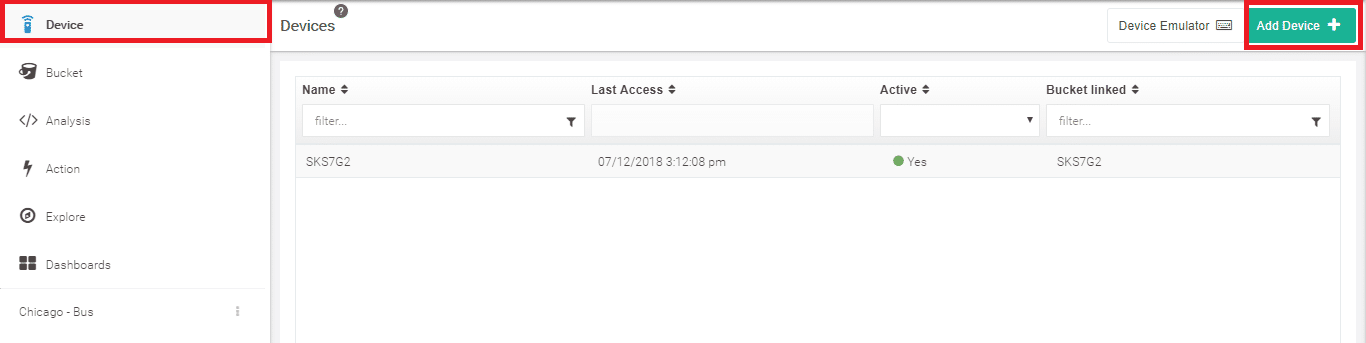
Para criar um novo device, primeiro fazer o login na sua conta na Tago.io. Após o login, escolha a opção device -> novo device, conforme exibido na imagem a seguir:
Configure o seu novo device. Você pode inserir as mesmas informações abaixo para reproduzir o nosso exemplo:

Salve o device e em seguida clique na aba Tokens. Copie o Token do device para a área de transferência:

Esse token deve ser inserido no código para que a tago.io receba as informações da placa. Cole o token no arquivo: mqtt_thread_entry.c, no seguinte trecho de código:
strcpy(tago_user_name, "S7G2");
strcpy(tago_password, "XXXXXXX-XXXX-XXX-XXX-XXXXXXXXX");
Pronto, você pode compilar o código e gravá-lo na sua placa. Colocando para funcionar, os dados já serão enviados para a Tago.io.
Criando um Bucket
Para o armazenamento dos dados recebidos do dispositivo é necessário criar um Bucket. É recomendada a criação de um Bucket para cada um dos dispositivos para facilitar a localização e o controle dos dados. No entanto, um bucket pode estar vinculado a mais de um dispositivo.
Para criar um Bucket, acesse a opção Bucket-> Add Bucket:

Configure o novo Bucket da seguinte forma:

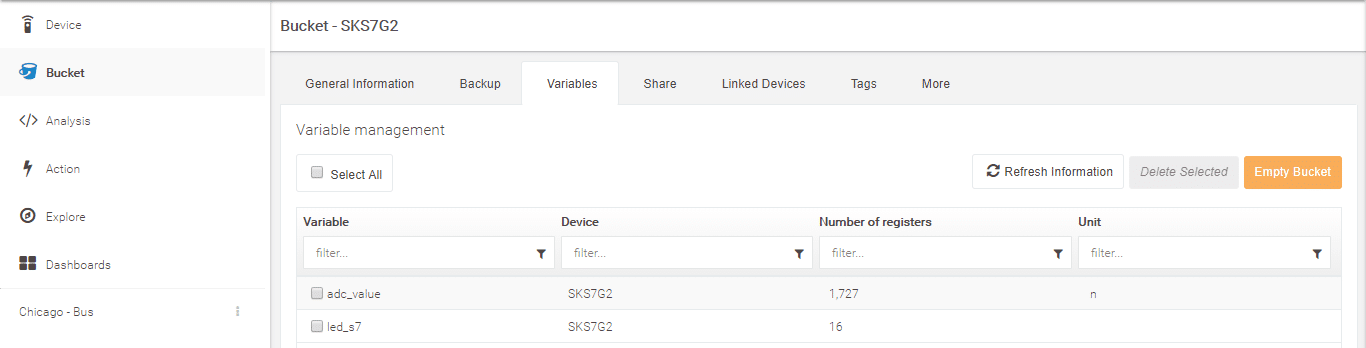
Após salvar, se a placa já tiver enviando as informações, você verá as variáveis:
Criando um Dashboard
Um Dashboard é onde colocamos os widgets para visualizar e interagir com os dados, tudo em tempo real.
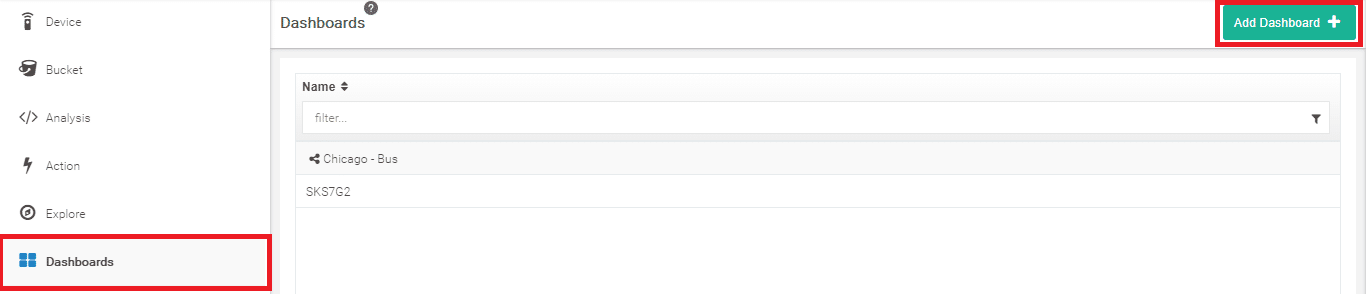
Para adicionar um novo Dashboard, clique na opção Dashboards no menu Lateral e em seguida em Add Dashboard:
Dê um nome para o seu dashboard e em seguida salve.
Agora vamos inserir widgets para a visualização de dados. Para adicionar um widget é só clicar na opção add widget, no canto superior direito. Então será aberta uma janela com as opções de widgets disponíveis:

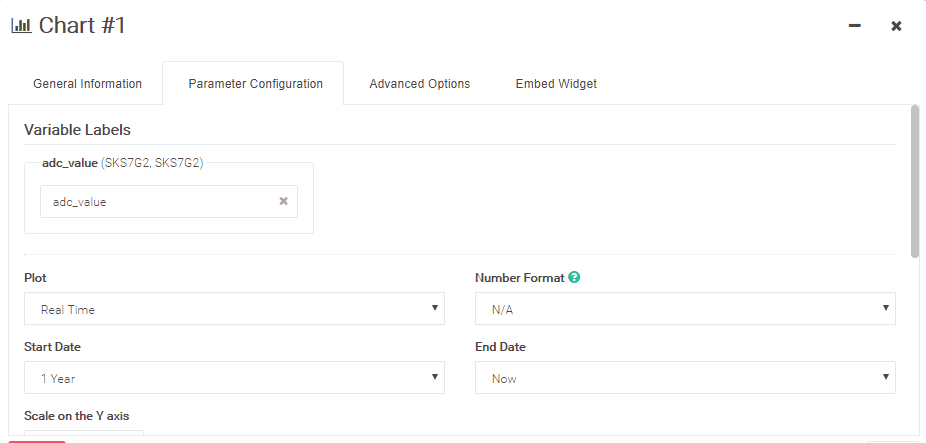
Como exemplo, vamos adicionar um Chart para a visualização dos valores do ADC em função do tempo. Escolha a opção Chart, e em seguida configure-o da seguinte forma:

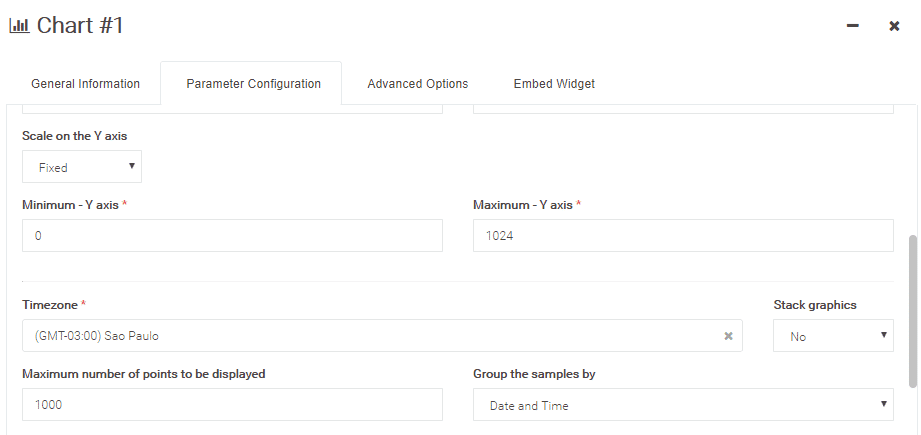
Também vamos aproveitar e visualizar a mesma informação do ADC através de um gauge. Adicione um widget do tipo gauge e configure-o da seguinte forma:

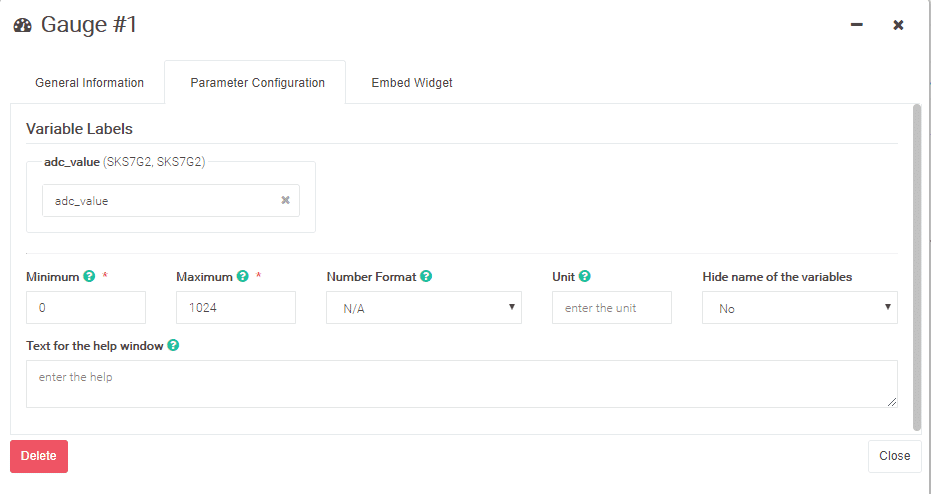
Pronto, você já deverá ver as informações em tempo real no dashboard. Varie o potenciômetro na placa e veja se os valores são atualizados.
Criando Actions
Para enviar o comando para acionamento do LED na placa é necessário criar Actions. As Actions são recursos muito poderosos que lhe dão controle total sobre seus dispositivos com base em eventos determinados por você.
Para comandar o LED presente na placa, vamos incluir um input. Para adicionar uma Action. Selecione a opção Action no menu lateral e em seguida, Add Action:

Vamos configurar a primeira Action para apagar o LED:

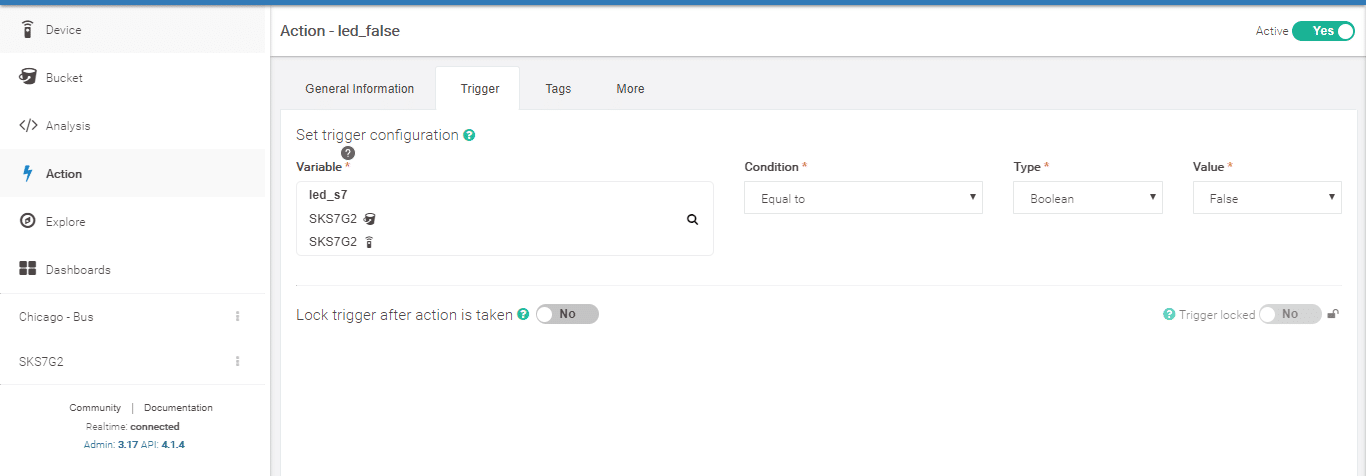
E em seguida outra Action para ligar o LED:

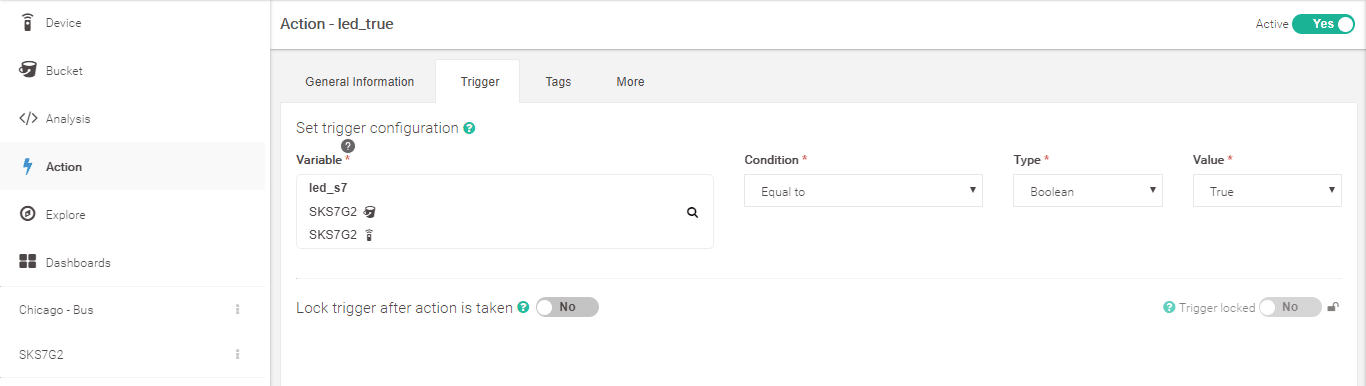
Com as Actions criadas e configuradas, devemos voltar para o dashboard e incluir um widget de input:

Configure o widget da seguinte forma:

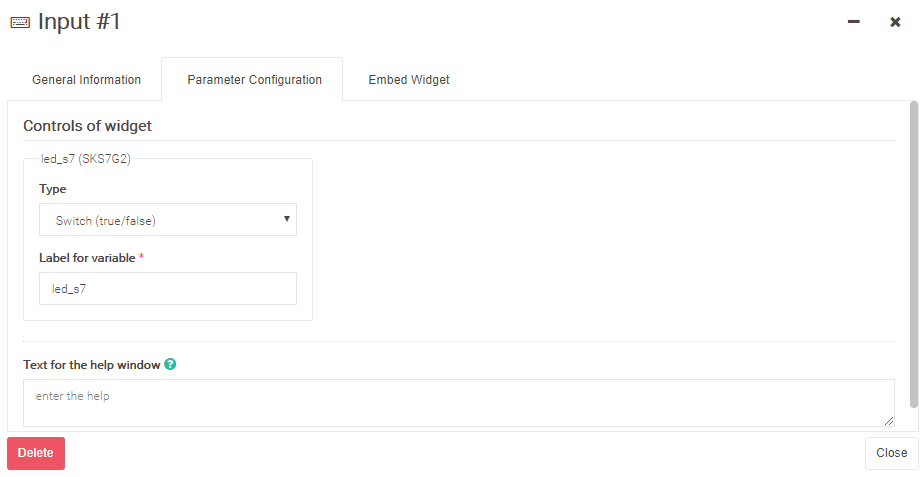
Finalizada a configuração, envie o comando para acender e apagar o LED2 na placa e verifique se a placa recebe o comando.
Ao final você terá um dashboard para visualização dos dados e envio de comandos para a placa:

Você pode adicionar mais widgets e compartilhar o seu dashboard com outras pessoas.
Tenho dúvidas com os microcontroladores Renesas, como faço?
O ponto principal para tirar dúvidas de hardware e firmware dos microcontroladores Renesas é o site renesasrulz.com, um fórum público que tem acompanhamento de perto dos engenheiros de aplicação da Renesas, espalhados pelo mundo.
Assista o webinar Gravado: Plataforma Renesas Synergy – Construindo sua aplicação MQTT com analytics na Tago.io
Neste webinar você irá aprender a construir uma aplicação MQTT com analytics na Tago.io utilizando a Plataforma Renesas Synergy. Clique na imagem para acessar o webinar:

Para receber o projeto completo utilizado nesse artigo, preencha esse formulario e entraremos em contato com você.
* Este post foi patrocinado pela Renesas Electronics Brasil














Ótimo material! Lembrando que a plataforma TagoIO tem a opção de língua Portuguesa quando em modo Usuário normal (nao desenvolvedor). Mesma coisa para o aplicativo de celular que já está disponivel em Portugues.