

Objetivo
O STMCube é uma ferramenta de desenvolvimento gratuita para microcontroladores ST, cujo objetivo é facilitar o ciclo de projeto, reduzindo esforços, tempo e custos. Como o próprio nome sugere, o STM32Cube foi idealizado pela empresa franco-italiana STMicroelectronics, além disso, o STM32Cube cobre todo o portifolio STM32Fx (o “x” entende-se como 0 para ARM Cortex M0, 1 – Cortex M3, 3 e 4 – Cortex M4 e 7 – Cortex M7), incluindo a linha STM32Lx (L significa Low e diz respeito a linha Ultra Low Power).
Apresentação

O STM32Cube é composto pelo STM32CubeMX, ferramenta geradora de código fonte em linguagem “C”, mediante as configurações e opções escolhidas pelo usuário através dos wizards. Estas opções dizem respeito em habilitar Timers, ADC (Analog to Digital Converter), DAC (Digital do Analog Converter), USART (Universal Synchronous Asynchronous Receiver Transmitter), etc, observar toda a árvore de clock e escolher as opções pré-determinadas. Além disso, qual fonte de alimentação do clock. Dispõe também de funções dos GPIOs (General Propose Input Output), ou seja, input, output ou Alternate Function, tudo isso feito visualmente (figura 2). Além do código fonte gerado, também é disponibilizado o projeto pronto para uso de acordo a com escolha do usuário, ou seja, pode ser um projeto para as IDEs (Integrated Development Environment): EWARM, MDK-ARM v4, MDK-ARM v5, TrueSTUDIO e SW4STM32, e também exemplos, tudo alocado em um diretório informado pelo usuário antes da geração de códigos.
Também é embutido o STM32Cube HAL (HAL – Hardware Abstraction Layer), uma biblioteca software embarcado de abstração de camada do STM32, assegurando a máxima portabilidade através de todo o portfólio STM32 e, por fim, o conjunto de pacotes middleware, incluindo RTOS, USB, TCP/IP e gráficos.

Para aqueles que já utilizam essas ferramentas de configuração há bastante tempo, o antecessor do STM32CubeMX é o MicroXplorer. Atualmente a STMicroelectronic não mais dispõe para downloads, apenas o STM32CubeMX cuja versão atual pode ser vista na figura 3.

Os Melhores Treinamentos sobre Sistemas embarcados e IoT
Cursos com professores qualificados para acelerar sua carreira e projetos

Iniciando um projeto com o STM32Cube

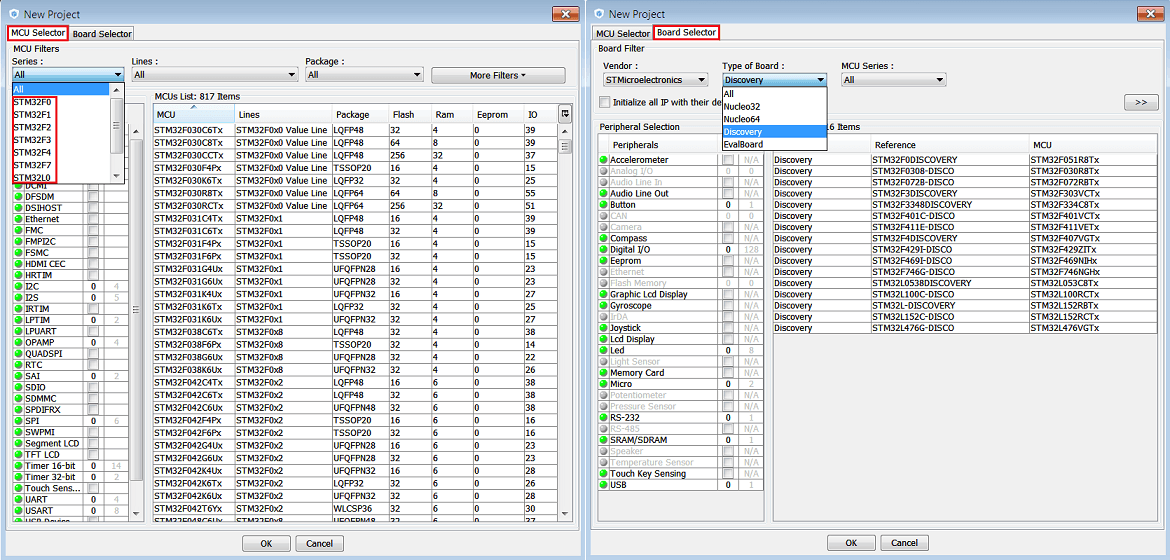
Para iniciar um projeto no STM32Cube, deve-se primeiramente, fazer o download da ferramenta através do site da STMicroelectronics (vide link mencionado acima) e instalá-lo em seu computador. Feito isto, abra o software através do ícone criado na sua área de trabalho (STM32CubeMX) e escolha a opção New Project. Assim, será visto a tela com as opções disponíveis para os microcontroladores, situado na aba ”MCU Selector”, bem como, as opções para os kits de desenvolvimento suportados, situados na aba “Board Selector” (figura 5).
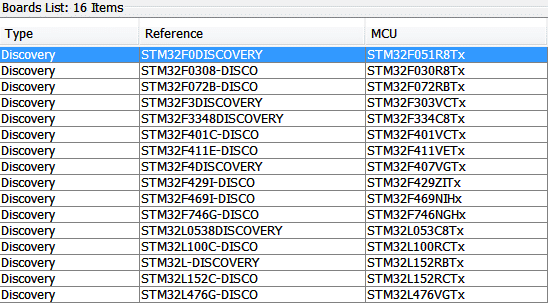
Para este projeto, iremos aproveitar o que foi desenvolvido no artigo “Primeiros passos com a Placa STM32F0 Discovery”, ou seja, a aplicação que foi desenvolvida, mas antes faremos a nossa configuração do Kit Discovery. Assim, escolha a primeira opção disponível no “Board List”, pois esta escolha é exatamente o kit em questão que utiliza o STM32F051R8T6 , vide figura 6.
Logo, estará disponível a imagem do microcontrolador pertencente ao Kit Discovery, além da árvore de periféricos que o componente possui para as configurações desejadas (à esquerda do aplicativo). De imediato, pode-se verificar que os pinos destinados aos LEDs (Light Emissor Diode) e ao Push Buttom (Chave Tact Switch azul) já estão configurados (figura 7).

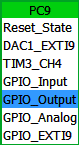
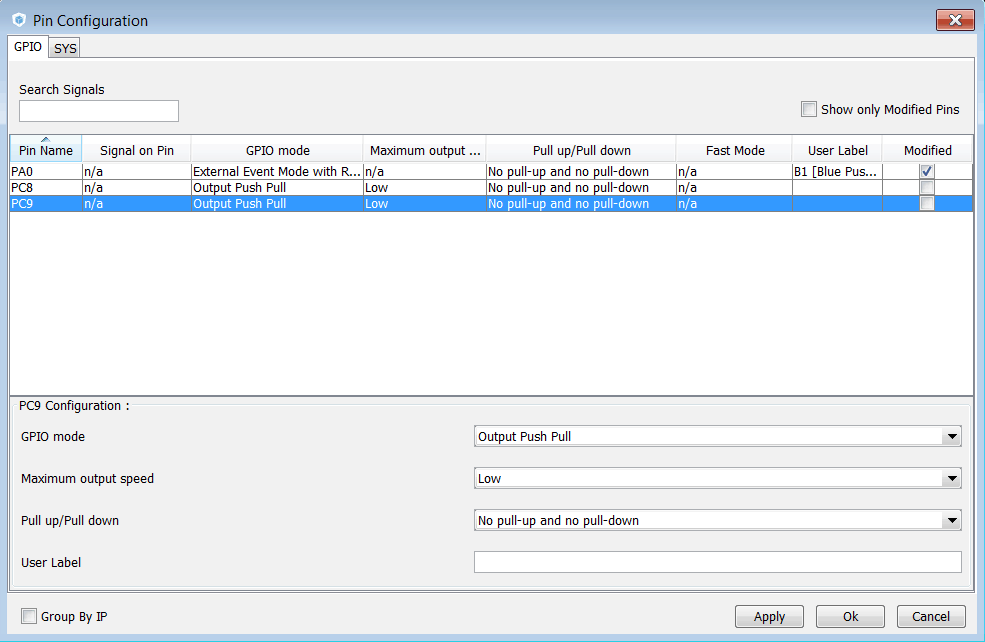
Quanto aos pinos PC8 e PC9, estes estarão configurados como GPIO_output. Caso queira confirmar, clique em cima do pino em verde e o que deve ser mostrado está na figura a seguir:
Em relação ao pino PA0, ele está configurado como GPIO_EXTI0, isto significa que ele será configurado como uma interrupção externa habilitado por este pino, contudo, na nossa aplicação não o utilizaremos, somente os pinos dos LEDs. Mas caso queira, deixe-o como input para futuras aplicações (figura 9).

Seguindo, clique na aba “Clock Configuration” e veja todo o sistema de clock e as opções possíveis. Neste projeto será utilizado o HSI (High Speed Internal – 8MHz) além do PLL (Phase Locked Loop), este que alimentará core do microcontrolador em 48MHz (figura 10).

Na aba seguinte, ou seja, Configuration, observa-se as opções de configurações: Middlewares, Multimedia, Control, Analog, Connectibity e Systems, neste último, pode ser visto outras opções como DMA (Direct Memory Acess), GPIO, NVIC (Nested Vectored Interrupt Controller) e RCC (Reset and Clock Controller). Clique na opção GPIO conforme a figura 11.

Assim sendo, poderemos visualizar opções que dizem respeito ao pino que foi escolhido anteriormente, ou seja: push pull ou open drain, velocidade (low, medium ou high speed) e também deixá-lo como pull-up ou pull-down (figura 12).
Diante disto, podemos dizer que as configurações necessárias para “rodar” a aplicação já é suficiente, pois necessita apenas das configurações dos pinos e do clock do sistema. Assim, podemos gerar o código, escolher o tipo de projeto para a IDE e incluir o código da aplicação do “pisca-pisca” do artigo citado. Assim clique no ícone conforme a figura 13.
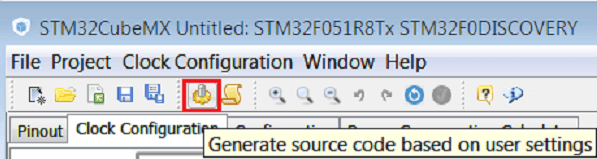
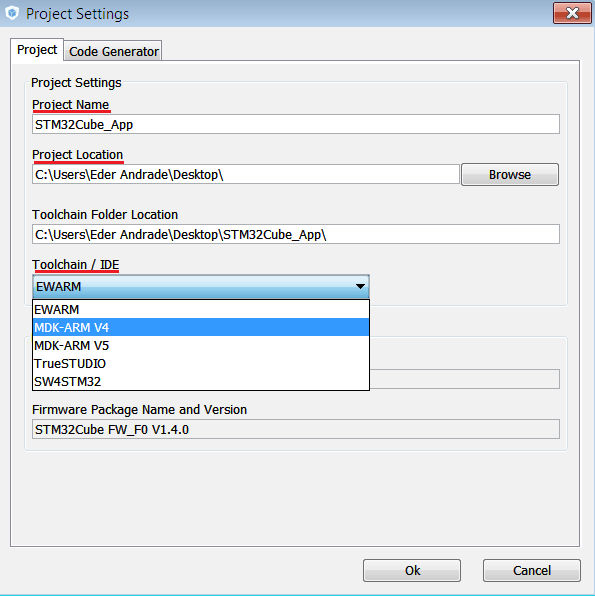
Uma vez clicado no ícone para gerar o código fonte, a tela seguinte poderá ser vista na figura 14. Nesta janela o usuário deverá informar o nome do projeto, a localidade em que o diretório com todos os arquivos ficará e também qual IDE será utilizada para abrir o projeto. Neste caso, escolheremos o MDK-ARM v4, depois clique em “OK”.
Feito isto, o projeto será criado, assim verifique se o diretório foi criado no local indicado. Este por sua vez, terá o nome do projeto informado, neste caso: “STM32Cube_App” (figura 15).
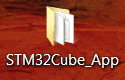
Dentro deste diretório, procure pelo subdiretório “MDK-ARM e encontre o arquivo “.uVision4 Project”.

Abra-o, já na IDE é possível verificar a árvore do projeto à esquerda e também os arquivos incluídos (figura 17).

Abra o arquivo “main.c” e inclua as rotinas “vDelay()”, “vLED_Liga()”, “vLED_Desliga()”, as variáveis e também os “defines”. No “while(1)” inclua o “pisca-pisca” conforme a aplicação do “Primeiros passos com a Placa STM32F0 Discovery”.
O resultado esperado pode ser visto no vídeo a seguir:
No arquivo ‘main.c”, encontra-se a rotina “MX_GPIO_Init()”, esta é responsável por configurar os três pinos do kit Discovery gerado a partir do STM32Cube. Assim gostaria que o leitor fizesse uma comparação com a rotina “vLEDs_Init()”, desconsiderando o pino PA0, pois este não foi incluído no pisca-pisca, mas visualize a configuração dos pinos PC8 e PC9.
Conclusão
Podemos concluir, diante desta experiência, que o STM32Cube traz bastante benefícios, principalmente, no que diz respeito a tempo (consequentemente custo), pois o usuário que adquire ou já tem experiência com esta ferramenta, consegue configurar seu projeto em poucos minutos, e isto não é exagero. Além disso, pudemos importar a aplicação já feita do “pisca-pisca” sem se preocupar com as configurações do hardware, pois este é o principal motivo da ferramenta. Com isso, mostramos a agilidade em que se pode ganhar com um cenário deste, em que já se tem algo desenvolvido e apenas esperando a configuração do hardware.
Sugere-se que o usuário leia os códigos gerados, principalmente para configuração dos GPIOs e Clock, afim de comparação e também aprendizado.
Obrigado pela leitura!












Muito obrigado! Vou começar a aprender sobre este microcontrolador com a finalidade de adquirir maior entedimento sobre sistemas embarcado. Este artigo já ajuda bastante,
O curso que estou acompanhando na UDEMY utiliza a Keil para programar o STM32… contudo, pelo o que pude ver, apenas funciona no Windows. Logo vou utilizar stm32cube para poder acompanhar o curso com o mesmo SO que utilizo ( Ubuntu Linux ).
Valeuu. Avante!!
Oi Tiago.
Muito obrigado.
Se você é usuário do Linux, você pode usar como IDE o STM32CubeIDE, pois o STM32Cube consegue gerar árvores de projetos para: IAR, Keil MDK, STM32CubeIDE e IDEs basedas em Eclipse.
Aproveite e visite minha página: http://www.includemicro.com e acompanhe o perfil no Linkedin para novidades.
Obrigado.
Eder.
Ola estou a procura para compra de uma placa stmf0308 sabe onde posso encontrar?
Olá Diego.
Kits normalmente eu adquiro em lojas oficiais como: Mouser e Digikey. Outro meio seria comprar no Aliexpress e sites semelhantes.
O CubeMX realmente facilita muito! Dá para fazer o contraste com a facilidade de fazer pisca led no seu artigo anterior, e fazendo com o CubeMX.
Ótimo artigo! Já salvei nos meus links para indicar a quem for começar.
Olá Diego!
Sim, é perceptível a diferença!
Obrigado pela leitura e indicação!
Eder.
Muito bom hein Eder,
Nunca usei esta ferramenta, estou mais acostumado com a biblioteca de abstração de hardaware. Mas certamente esta ferramenta adianta muito o lado no início do projeto.
Abraço.
Eduardo Scherrer
Olá Eduardo, obrigado!
Sim, adianta muito. Até mesmo se você já está em andamento em algum projeto e quer configurar um timer, ADC ou um GPIO, você pode utilizá-la, apenas gerando o arquivo fone em C.
Até mais e obrigado pela leitura!
Eder.
Olá Eduardo, obrigado!
Sim, adianta muito. Até mesmo se você já está em andamento em algum projeto e quer configurar um timer, ADC ou um GPIO, você pode utilizá-la, apenas gerando o arquivo fonte em C.
Até mais e obrigado pela leitura!
Eder.