

Durante o Arduíno Day 2017 em São Paulo, tive a oportunidade de ganhar um Shield EDU-IFSP, cedido pelos integrantes do GERSE – Grupo de Estudos em Robótica e Sistemas Embarcados do IFSP Guarulhos. Fiquei muito feliz com o presente e venho aqui apresentar os detalhes desse projeto, muito bem elaborado pela equipe GERSE.
Segundo o grupo, a placa surgiu com o objetivo de facilitar o ensino/aprendizagem de lógica de programação aplicada à robótica. O shield possui pinout Arduino R3 e diversos recursos montados em uma placa em face simples.
Por ter pinout arduino R3, a placa pode ser utilizada em outras plataformas que possuam esse padrão de pinagem.
Detalhes do Shield EDU-IFSP
O Shield Edu-IFSP disponibiliza uma variedade de periféricos de entrada e saída, como:
- botões;
- LED’s;
- Buzzer;
- Potenciômetro;
- display de 7 segmentos;
- Conector para display LCD;
- Conector para módulo Bluetooth;
- Drive para pequenos motores;
- Bornes para ligações externas.
A figura a seguir exibe a placa:

Devido à quantidade de recursos na placa e uma limitação na quantidade de pinos nos conectores do Arduino, os desenvolvedores do Shield colocaram dois jumpers para seleção de recursos. O JP1 define a seleção entre o display de 7 segmentos e os LEDs, já o JP2 faz a seleção entre o Buzzer e o pino uso geral D06.
A equipe realizou um ótimo trabalho no desenvolvimento desse projeto, além da placa eles trabalharam bastante na documentação e exemplos. Todos os destalhes do projeto estão disponíveis nesse link.
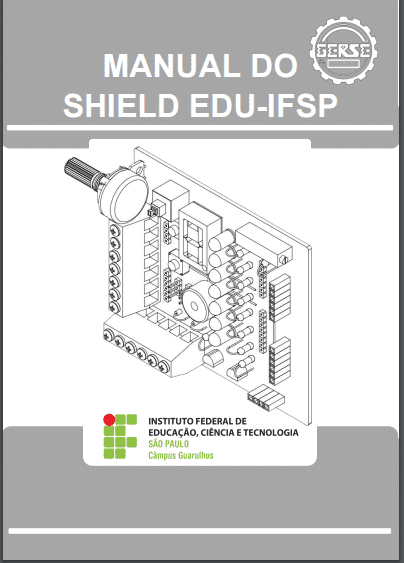
A equipe GERSE desenvolveu um manual para uso dessa placa e disponibilizou o esquemático, conforme as imagens a seguir:

Para o primeiro teste como o Arduino, eles disponibilizam um código exemplo:
/*
*Programa teste do Shield Edu-IFSP
*
*GERSE – Grupo de Estudos em Robótica e Sistemas Embarcados
*https://www.gerserobotica.com
*gerse.robot@gmail.com
*IFSP – Campus Guarulhos
*
*Desenvolvedor:
*Pedro Igor Borçatti
*
*março de 2017
*/


#include <LiquidCrystal.h>    // BIBLIOTECA PARA DISPLAY LCD

#define    A        13        // LCD 7 SEGMENTO A OU LED A
#define    B        12        // LCD 7 SEGMENTO B OU LED B, DISPLAY 16X2 D7
#define    C        11        // LCD 7 SEGMENTO C OU LED C, DISPLAY 16X2 D6
#define    D        5         // LCD 7 SEGMENTO D OU LED D, DISPLAY 16X2 D5
#define    E        4         // LCD 7 SEGMENTO E OU LED E, DISPLAY 16X2 D4
#define    F        3         // LCD 7 SEGMENTO F OU LED F, DISPLAY 16X2 E
#define    G        2         // LCD 7 SEGMENTO G OU LED G, DISPLAY 16X2 RS

#define    POT      A1        // ADC1, POTENCIÔMETRO

#define    BUZZER   6         // BUZZER OU BORNE (PWM6)

#define    ADC2     A2        // BORNE
#define    ADC3     A3        // BORNE
#define    ADC4     A4        // BORNE
#define    ADC5     A5        // BORNE
#define    MOTOR1   9         // BORNE (BC548 - VCC BATERIA E COLETOR)
#define    MOTOR2   10        // BORNE (BC548 - VCC BATERIA E COLETOR)

#define    BT1      A0        // BOTÃO COM TRAVA
#define    BT2      7         // BOTÃO 1
#define    BT3      8         // BOTÃO 2


float         CALC  = 0;      // VARIÁVEL PARA CALCULO
byte          NUM   = 0;      // VARIÁVEL PARA PWM

boolean       bt1   = false;  // VARIÁVEL DO BOTÃO 1
boolean       bt2   = false;  // VARIÁVEL DO BOTÃO 2
boolean       bt3   = false;  // VARIÁVEL DO BOTÃO 3

boolean       cls   = false;  // FLAG PARA CONTROLE DO DISPLAY LCD 16X2

const boolean LCD7[10][7] =   // NÚMEROS DE 0 A 9 PARA LCD DE 7 SEGMENTOS
              {
             // {A,B,C,D,E,F,G}
                {1,1,1,1,1,1,0},    // 0
                {0,1,1,0,0,0,0},    // 1
                {1,1,0,1,1,0,1},    // 2
                {1,1,1,1,0,0,1},    // 3
                {0,1,1,0,0,1,1},    // 4
                {1,0,1,1,0,1,1},    // 5
                {1,0,1,1,1,1,1},    // 6
                {1,1,1,0,0,0,0},    // 7
                {1,1,1,1,1,1,1},    // 8
                {1,1,1,1,0,1,1},    // 9
             // {A,B,C,D,E,F,G}
              };

//INICIANDO DISPLAY LCD
LiquidCrystal lcd(2, 3, 4, 5, 11, 12);

void setup()
{
    lcd.begin(16, 2);               // CONFIGURANDO TAMANHO DO DISPLAY 16X2

    pinMode(A,      OUTPUT);        // CONFIGURANDO COMO SAÍDA O PINO 13
    pinMode(B,      OUTPUT);        // CONFIGURANDO COMO SAÍDA O PINO 12
    pinMode(C,      OUTPUT);        // CONFIGURANDO COMO SAÍDA O PINO 11
    pinMode(D,      OUTPUT);        // CONFIGURANDO COMO SAÍDA O PINO 5
    pinMode(E,      OUTPUT);        // CONFIGURANDO COMO SAÍDA O PINO 4
    pinMode(F,      OUTPUT);        // CONFIGURANDO COMO SAÍDA O PINO 3
    pinMode(G,      OUTPUT);        // CONFIGURANDO COMO SAÍDA O PINO 2
    pinMode(BUZZER, OUTPUT);        // CONFIGURANDO COMO SAÍDA O PINO 6
    pinMode(MOTOR1, OUTPUT);        // CONFIGURANDO COMO SAÍDA O PINO 9
    pinMode(MOTOR2, OUTPUT);        // CONFIGURANDO COMO SAÍDA O PINO 10

    pinMode(BT1,    INPUT_PULLUP);  // CONFIGURANDO COMO ENTRADA O PINO A0 EM PLLU UP
    pinMode(BT2,    INPUT_PULLUP);  // CONFIGURANDO COMO ENTRADA O PINO 7  EM PLLU UP
    pinMode(BT3,    INPUT_PULLUP);  // CONFIGURANDO COMO ENTRADA O PINO 8  EM PLLU UP
    pinMode(POT,    INPUT);         // CONFIGURANDO COMO ENTRADA O PINO A1
    //pinMode(ADC2, );              // PINO DISPONÍVEL NO BORNE
    //pinMode(ADC3, );              // PINO DISPONÍVEL NO BORNE
    //pinMode(ADC4, );              // PINO DISPONÍVEL NO BORNE
    //pinMode(ADC5, );              // PINO DISPONÍVEL NO BORNE

}

void loop()
{

    bt1 = !digitalRead(BT1);  // AQUISITANDO VALOR DO BOTÃO 1
    bt2 = !digitalRead(BT2);  // AQUISITANDO VALOR DO BOTÃO 2
    bt3 = !digitalRead(BT3);  // AQUISITANDO VALOR DO BOTÃO 3

    CALC = analogRead(POT);   // AQUISITANDO VALOR DO POTENCIÔMETRO

    if(bt1)                   // SE BOTÃO 1 APERTADO
    {
      if(cls)                 // CONTROLE DO DISPLAY LCD 16X2
      {
          lcd.clear();        // LIMPAR DISPLAY 16X2
          delay(20);

          cls = false;        // FLAG DE CONTROLE P. DISPLAY 16X2
      }

      NUM = (CALC/1023)*9;    // 0 -> 0   1023 -> 9
      digitalWrite(A,  LCD7[NUM][0]);
      digitalWrite(B,  LCD7[NUM][1]);
      digitalWrite(C,  LCD7[NUM][2]);
      digitalWrite(D,  LCD7[NUM][3]);
      digitalWrite(E,  LCD7[NUM][4]);
      digitalWrite(F,  LCD7[NUM][5]);
      digitalWrite(G,  LCD7[NUM][6]);
    }
    else          // SE BOTÃO 1 NÃO APERTADO
    {

      if(!cls)    // CONTROLE DO DISPLAY LCD 16X2
      {
          digitalWrite(A,  LOW);
          digitalWrite(B,  LOW);
          digitalWrite(C,  LOW);
          digitalWrite(D,  LOW);
          digitalWrite(E,  LOW);
          digitalWrite(F,  LOW);
          digitalWrite(G,  LOW);

          lcd.clear();
          delay(10);
          lcd.print("<     GERSE    >");  // ESCREVER EM DISPLAY 16X2
          delay(10);

          cls = true;
      }

      if(bt3)                             // SE BOTÃO 3 PRESSIONADO
      {
        NUM = (CALC/1023)*255;            // 0 -> 0   1023 -> 255
        analogWrite(MOTOR1, NUM);         // SETAR VALOR DO PWM NO MOTOR1
        analogWrite(MOTOR2, NUM);         // SETAR VALOR DO PWM NO MOTOR2

        lcd.setCursor(0, 1);              // POSICIONAR CURSOR NA COLUNA 0, LINHA 1
        lcd.print("   ");
        lcd.setCursor(0, 1);
        lcd.print(NUM);                   // ESCREVER VALOR DE NUM NO DISPLAY 16X2
      }
    }


    if(bt2)                               // SE BOTAO2 PRESSIONADO
    {
      NUM = (CALC/1023)*255;
      analogWrite(BUZZER, NUM);           // SETAR VALOR DO PWM NO BUZZER
    }

    delay(100);                           // ESPERAR 100ms
}
Um excelente trabalho realizado pela equipe GERSE, que ajudará muitas pessoas nos primeiros passos com Arduino e com microcontroladores. Vamos explorar os recursos dessa placa nos próximos artigos.

Os Melhores Treinamentos sobre Sistemas embarcados e IoT
Cursos com professores qualificados para acelerar sua carreira e projetos
Acompanhe a equipe GERSE:












Fábio,
Não encontrei muita informação sobre a compra desta Shield. Eles comercializam de alguma forma?
Eu gostaria muito de ter uma destas.
Obrigado Um abraço
Igor
Igor, recomendo que entre em contato com os líderes do projeto. Acredito que eles possam vender o shield pra você.