

Criado para promover o ensino de lógica de programação nas escolas, o block.ino é uma ferramenta educacional que auxilia professores e alunos no processo de ensino aprendizagem utilizando Arduino. Além de ser útil para a aprendizagem de conceitos de lógica de programação e robótica por si só, o aplicativo também pode ser um aliado a outras disciplinas, como física e matemática. O block.ino permite que o usuário programe e teste seus códigos em um Arduino real através da Internet, tudo isso programando um Arduino por linguagem visual.
Neste artigo será mostrado como utilizar o block.ino, desde onde encontrar o aplicativo até o processo de execução e teste de programas no Arduino. Para mais informações, confira o artigo que apresenta as motivações do desenvolvimento do aplicativo no Embarcados Innovation e também uma matéria aqui no Embarcados, detalhando como o aplicativo e o serviço que dá suporte à experimentação foram desenvolvidos.
Começando a usar o block.ino
O aplicativo encontra-se em duas versões: uma para Android, disponível para download na Google Play; e ainda uma versão Web. A interface do block.ino pode parecer até complexa em um primeiro momento, mas este post irá explicar como utilizar todas as funções do aplicativo.

Os Melhores Treinamentos sobre Sistemas embarcados e IoT
Cursos com professores qualificados para acelerar sua carreira e projetos

Blocos
Os blocos são peças em forma de quebra-cabeça que são usados para criar o código no block.ino, eles estão divididos em tipos e categorias, e cada um destes representa um trecho de código. Os blocos conectam-se uns aos outros conforme o seu tipo e juntos formam um conjunto de instruções, de modo que cada bloco tenha sua própria forma e um conector de forma especial para que possa ser inserido – isso evita erros de sintaxe.
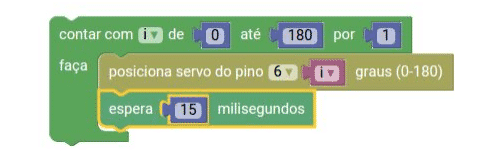
Então, para construir um programa, você deve arrastar blocos para o painel do editor de código criando um conjunto de instruções que serão executadas no laboratório de Arduino, mas isso detalharemos melhor a seguir.
Editor de código
O espaço destinado à construção do script, é nele onde ficam as instruções. Ele é formado pela área de trabalho, botões, lixeira e blocos.

Categorias
Os blocos estão separados em 12 categorias, algumas básicas da maioria das linguagens de programação e outras específicas para a programação no Arduino. É nestas categorias onde encontram-se os blocos destinados a cada função.

Código fonte
Os blocos que encontram-se montados no editor de código são automaticamente traduzidos para código fonte na linguagem do Arduino. O código traduzido aparece na aba “Código Fonte” sempre estruturado a partir das duas funções básicas, setup() e loop().
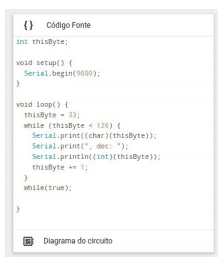
Diagrama do circuito
Na aba “Diagrama do Circuito” há uma figura do circuito preestabelecido onde estão identificados pinos e componentes eletrônicos montados em uma protoboard. O usuário ainda pode usar a função zoom para ampliar a imagem, simplesmente arrastando o dedo por cima da imagem.
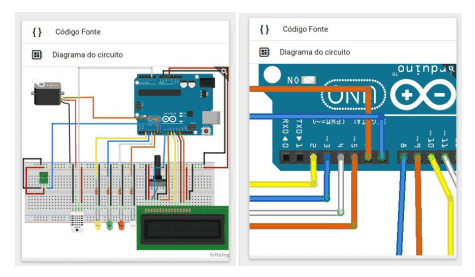
Menu
No canto superior à esquerda encontra-se um menu com as seguintes funções:
- Tradução com três opções de línguas (português, inglês e espanhol);
- Arquivos com as opções de salvar e abrir arquivos .ino e .xml contendo os blocos localmente;
- Exemplos de códigos para usar display LCD, servomotor, sensor hall, LED, etc.;
- Limpar área de trabalho para que os blocos sejam excluídos do editor de código;
- Acesso guiado por dentro da aplicação mostrando onde encontrar cada função;
- Docs que levam a uma página web que descreve melhor como usar o app.

Compilação e envio
Acima da área de trabalho há três botões que, da esquerda para direita, são usados para maximizar o espaço do editor, fazer o upload do código para o Arduino e verificar código.

Saída da IDE
Abaixo do editor há a saída da IDE do Arduino, onde o retorno da compilação e do envio do código são apresentados, auxiliando o usuário a encontrar erros durante o processo de desenvolvimento.

Streaming de vídeo
O streaming de vídeo é aberto no momento que o usuário faz o upload do código para a placa Arduino, ele mostra o que está acontecendo no momento. Inclusive, há data e horário no canto inferior da imagem, mostrando que as imagens são enviadas simultaneamente enquanto ocorre a execução do programa. No canto inferior também há um botão para reiniciar a placa, assim o Arduino irá executar o último código desde o início. É possível ver mais detalhes clicando em cima da imagem para ampliá-la.

Terminal Serial
O terminal serial é um meio de comunicação direta com o Arduino. Ele é ideal para o desenvolvimento, depuração, registro e captura de dados. Para enviar um dado, basta configurar a taxa de transmissão de dados (baudrate), escrever na caixa “Comandos” e pressionar “Enter”. Para habilitar ou desabilitar o caractere de quebra de linha, deve-se utilizar a caixa “Fim da linha”. Por padrão, o terminal está configurado para usar a taxa de dados de 9600 baud e adicionar o caractere de quebra de linha. Para limpar o log do terminal serial clique no botão no canto inferior à direita. O exemplo de uso desta função encontra-se disponível nos Docs do block.ino.

Conhecendo a funcionalidade de cada bloco
O block.ino ainda possui uma seção de Docs em seu site, onde é possível entender melhor a funcionalidade de cada bloco, sendo possível encontrar explicações sobre tipos de dados, uso de servo motor, sensor de umidade e temperatura, entre outros.
Mas vejamos um exemplo simples de como calcular a conversão de escalas termométricas de Graus Celsius para Kelvin, imprimindo o resultado da conversão no visor LCD.

Criado para ser uma ferramenta de auxílio no processo de ensino-aprendizagem, o block.ino pretende reprimir os problemas da educação no Brasil. Gratuito, multi-idioma e multiplataforma, o aplicativo visa atender o maior número de usuários possível, levando educação de qualidade para todos através do compartilhamento de recursos via internet, fazendo com que usuários aprendam a programar para Arduino usando um Arduino real, mas sem precisarem adquirir sua própria placa.
Referências
Site: https://blockino.ufsc.br/
Fan Page: https://fb.com/block.ino/














Os WebNinar até são bacana, mas vcs colocam em um horario osso de assitir. Esta hora o povo esta trabalhando….