

A Microchip lançou em Fevereiro deste ano a plataforma MPLAB® Xpress Cloud-Based IDE, trata-se de uma IDE on-line com as características do MPLAB X IDE. Junto, foi lançada também a placa MPLAB Xpress Evaluation Board, para promover essa nova plataforma.
Nessa série de artigos, vamos explorar os recursos da MPLAB Xpress Evaluation Board utilizando o MPLAB® Xpress Cloud-Based IDE e um conjunto de placas Click Boards.
Nesse primeiro artigo vamos dar os primeiros passos com a MPLAB Xpress Evaluation Board, criando um projeto do zero para a Xpress Board. Ao final desse tutorial, teremos o nosso “Hello, World!” para a MPLAB Xpress Evaluation Board.
Confira um review desta placa escrito pelo

Os Melhores Treinamentos sobre Sistemas embarcados e IoT
Cursos com professores qualificados para acelerar sua carreira e projetos
Inciando com o MPLAB Xpress IDE
O MPLAB® Xpress Cloud-Based IDE integra a última versão do MPLAB Code Configurator, que facilita o setup do projeto além de gerar códigos de aplicações para uso dos periféricos. Tudo isso através de uma interface gráfica. Nessa etapa vamos aprender a criar o primeiro projeto no MPLAB® Xpress Cloud-Based IDE e utilizando o MPLAB Code Configurator (MCC).
Para usar o MPLAB® Xpress Cloud-Based IDE é muito simples, o primeiro passo é acessar o site da plataforma: https://www.microchip.com/mplab/mplab-xpress
Há duas formas para acessar a plataforma Xpress. A primeira é através de um test drive, e a segunda através da sua conta, conforme exibido na figura 1:

Como iremos desenvolver uma aplicação para uma placa (Xpress Board), vamos acessar através de login. Se você ainda não tem um registro, é só seguir os passos para a criação da sua conta. Com esse registro você poderá salvar os seus projetos, usar o MCC para geração de código, programar/depurar a placa de desenvolvimento Curiosity e também usar o PICKit™ 3 In-Circuit Debugger.
Após o login, será aberta a IDE:

Para quem já teve contato com o MPLAB X IDE, percebe a semelhança entre as ferramentas. O processo para criação de um projeto segue os mesmos passos descritos no artigo sobre o MPLAB X e na série de artigos sobre a placa Curiosity. Porém, vamos seguir passo a passo para criação de um projeto para a placa Xpress Board usando o compilador XC8 e o MCC.
Vamos criar um novo projeto, para isso acesse: File>New Project:
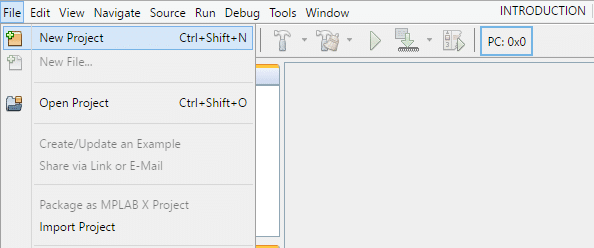
Para nosso exemplo vamos criar um projeto Standalone. Após a seleção, conforme figura abaixo, clique em Next:

O próximo passo é escolher o microcontrolador alvo da aplicação. Como estamos usando a Xpress Board devemos escolher o PIC16F18855, conforme figura a seguir:

Por fim, vamos dar um nome ao nosso projeto. Como de costume, a primeira aplicação foi chamada de Blink. Após inserir o nome, clique em Finish:

Será exibida a tela do projeto, conforme figura abaixo:

Para iniciar o MCC é só clicar no ícone na barra de ferramentas:

Será exibida uma tela com a opção de Download. Se for a primeira vez, baixe o MCC.

Após o download execute a aplicação, e insira a senha exibida no passo 2, quando for solicitada.
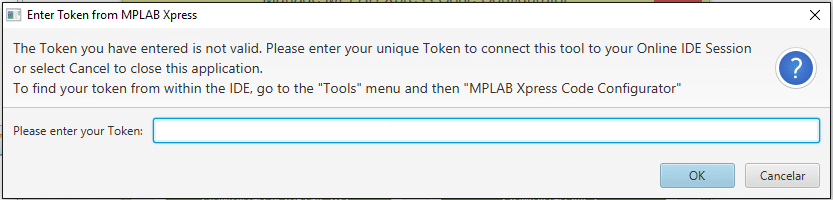
Será aberta uma nova janela com o MCC:

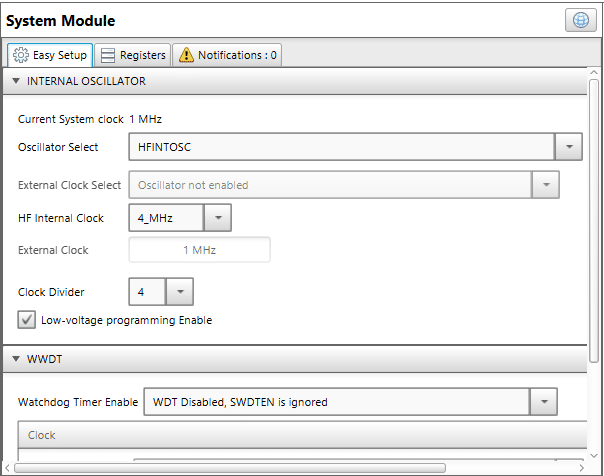
Vamos configurar o sistema da seguinte forma:
- Oscillator select: HFINTOSC
- HF Internal Clock: 4MHz
- Clock divider: 4
- Watchdog Timer Enable: WDT disabled, SWDTEN is ignored
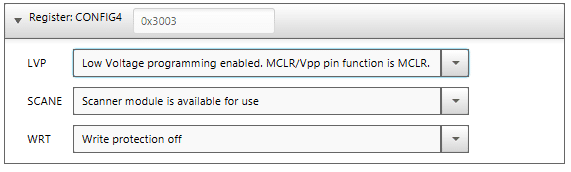
Agora, na aba Registers, vamos apenas garantir a configuração do modo LVP. Procure pelo CONFIG4 e configure a opção LVP conforme figura abaixo:
Agora, selecione o pin Module para a configuração dos pinos:
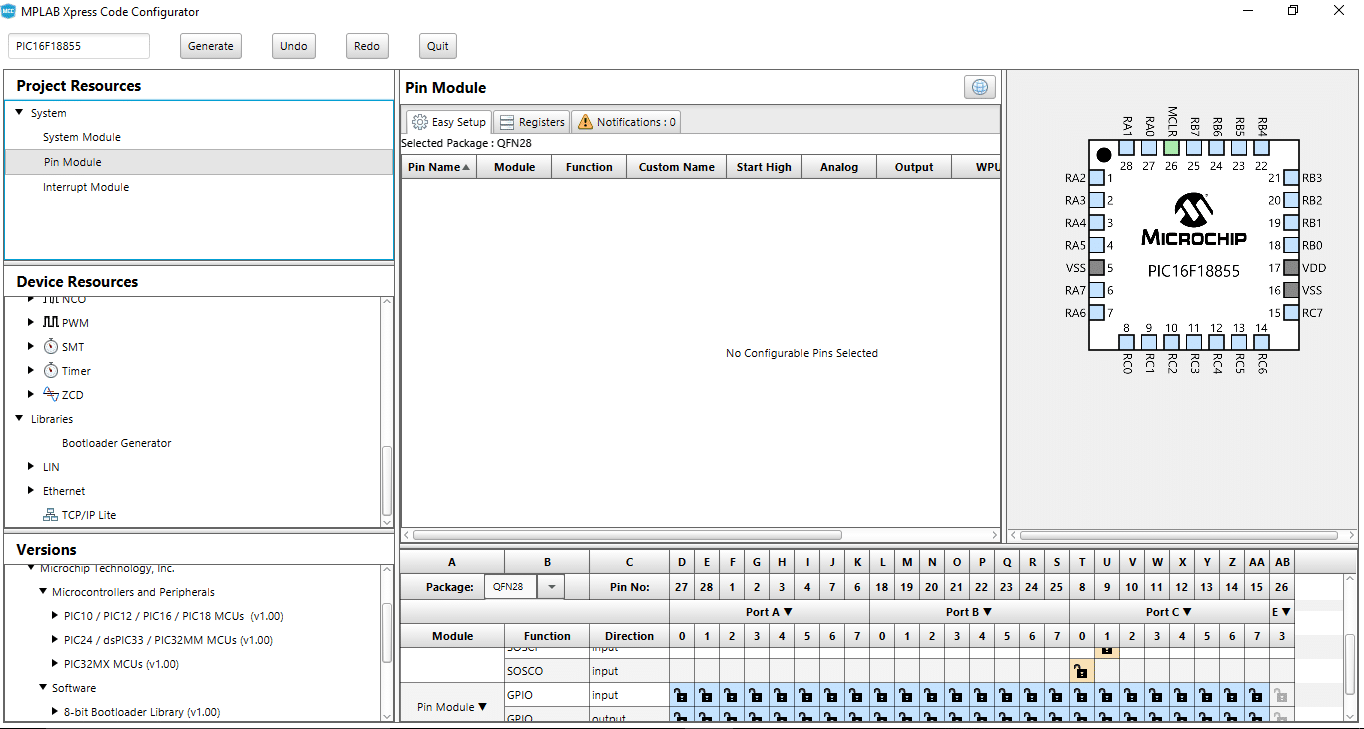
Para nosso exemplo vamos usar o LED D2, que está ligado no pino RA0, conforme esquemático da placa:

No MCC, selecionamos o pino RA0 como Output e desmarcamos a opção Analog. Você também nomear esse pino para facilitar na hora da codificação:
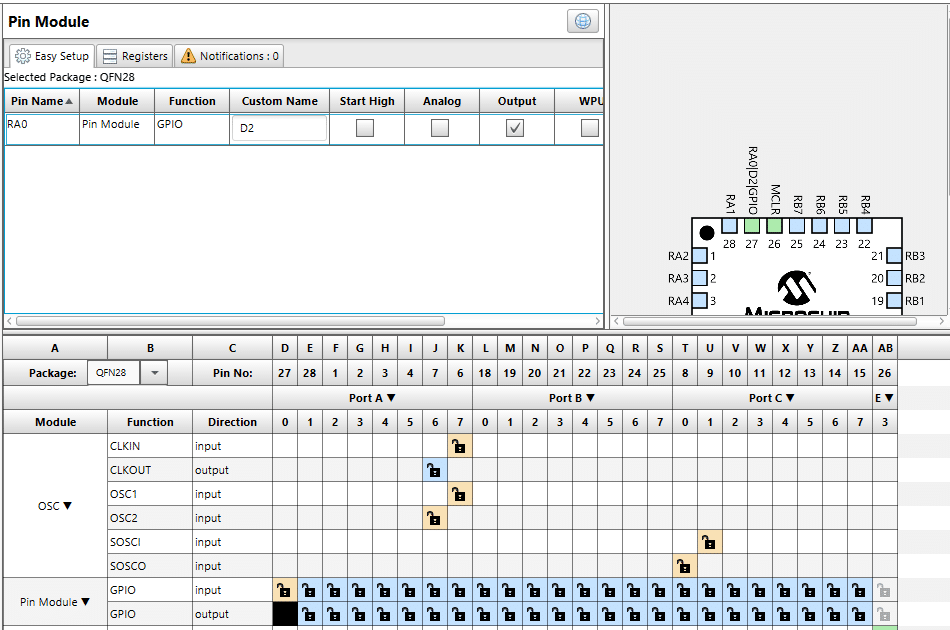
Por fim, selecione a opção Generate para criar o código para a aplicação:

É importante que seja mantido o MPLAB® Xpress Cloud-Based IDE aberto para a correta geração de código pelo MCC.
Após alguns instantes, será exibida uma mensagem de fim de geração de código:

Acessando o MPLAB Xpress IDE notamos a inclusão dos arquivos gerados no projeto:

Para nossa aplicação, que consiste em piscar o LED D2, vamos apenas inserir as linhas a seguir no loop principal no arquivo main.c:
D2_Toggle();
__delay_ms(1000);
Feito isso, para compilar o projeto é só clicar no ícone do “martelo”. Ao final da compilação será exibida uma mensagem na aba Output. O ícone e resultado da compilação são exibidos na imagem a seguir:

Agora, verifique se a MPLAB Xpress Evaluation Board está conectada ao computador. Além de verificar o LED D1 (status da alimentação) está aceso, verifique também se a placa foi reconhecida pelo computador como um mass storage, ou seja, como um pen drive ou algo do tipo:

Para gerar o arquivo .hex que será gravado no microcontrolador alvo da MPLAB Xpress Evaluation Board é só clicar no ícone Make and Program Device:

Será iniciado o download do aquivo. Você pode salvar em um pasta separada, ou salvar direto na placa, conforme figura a seguir:

Assim que salvo o arquivo o programador presente na MPLAB Xpress Evaluation Board se encarrega de transferir o .hex para o microcontrolador principal da placa. Esse processo é bem rápido e imediatamente a aplicação já começa a funcionar.
Caso tenha interesse, você pode criar um exemplo que fique diponível para a comunidade. Para isso é só acessar o menu: File> Create/Update an Example:
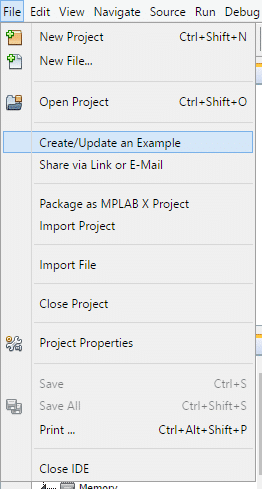
Agora é só dar um nome ao exemplo e deixar uma descrição sobre a aplicação:

Você pode acessar o exemplo desenvolvido nesse artigo, nesse link. Aproveite para abrir outros exemplos na IDE e estudar a implementação.
Assim chegamos ao final desse tutorial. Aproveite para modificar o exemplo apresentado e explorar as ferramentas. Você pode piscar outros LEDs ou fazer alguma sequência lógica com os LEDs ou pinos de IOs. Nos próximo artigos continuaremos explorando os recursos da MPLAB Xpress Evaluation Board e algumas aplicações com a placas Click Boards.
Caso tenha alguma dúvida, deixe seu comentário abaixo.











Show Fabio!
Valeu Eder! O próximo será sobre uma click board com oled. Abraços