

Neste tutorial vamos mostrar como foi a experiência relativa a conectar uma placa Sierra Wireless MangoH com modem WP8548 à rede 2G da Claro. Fiz um tutorial sobre essa placa para o Embarcados e quem tiver interesse de conhecê-la melhor, pode ser acessar este link. Utilizamos para conectar o conjunto de hardware à rede celular um SIM card da Claro habilitado para 2G, 3G e 4G, além de um PC com Windows 10 e a placa MangoH.
Setup inicial
Começamos o nosso teste instalando o Teraterm para que pudéssemos enviar e receber comandos pela USB, entre o computador e a placa MangoH. Instalamos o Teraterm acessando o seguinte link.
Foi necessário também a instalação dos drivers para que os modens da Sierra funcionassem. Todas as informações necessárias para que o modem funcionasse estão disponíveis neste link, incluindo drivers e tutoriais.
Baixamos o driver para que fosse possível o funcionamento do modem WP8548. Baixamos os Drivers para os módulos Sierra Wireless da série WP75xx/WP76xx/WP77xx/WP8548 – Build 4836 para windows. Acessamos este link para baixar os drivers.

Os Melhores Treinamentos sobre Sistemas embarcados e IoT
Cursos com professores qualificados para acelerar sua carreira e projetos
Instalamos em seguida os drivers:

Verificamos que o jumper próximo do conector branco tem que deixar fechadas as posições 2 e 3 e em seguida conectamos o cabo USB no conector mini USB CF3. Em seguida, ligamos a chave PWR_ON e apareceu no Windows a informação que estavam sendo instalados os drivers.
Veja que foram criados 5 novos itens na lista de dispositivos de hardware do Windows:
- Sierra Wireless LEGATO ETHLink ECM;
- Sierra Wireless Mobile Broadcom Network Adapter;
- Sierra Wireless AT Command Port (COM15);
- Sierra Wireless DM Port (COM13);
- Sierra Wireless NMEA Port (COM14).
As COMs que foram criadas no PC que utilizamos mudam caso for repetir a experiência com sua placa em outro PC com Windows, Linux ou MAC.


Conectando ao modem e fazendo configurações
Abrimos o TeraTerm com as configurações de comunicação serial 115200 8N1, e utilizamos o comando ati3 para verificar as informações do modem.

Para verificar que a frequência em que o modem estava habilitado, utilizamos o comando at!band=?
Para verificar que o modem não estava conectado, enviamos o comando at+cgdcont?
Para informar a APN da claro ao modem, para que ele possa se conectar à rede, utilizamos o comando at+cgdcont=1,”IP”, “apn.claro.com.br”
Conferimos se havia a necessidade de inserir o PIN ou se o SIM Card estava desbloqueado com o comando at+cpin? e a resposta foi que o SIM Card estava pronto. Então não havia a necessidade de sabermos o PIN para aquele SIM.
Para verificar a qualidade do sinal que chegava até o módulo, utilizamos o comando at+csq e, como estávamos no centro de uma grande cidade, notamos que estava com uma qualidade de sinal alta.
Utilizamos o comando at+creg? para certificar que o módulo não estava mesmo conectado.
Como estávamos utilizando o SIM Card da Claro e acessando a rede Claro, utilizamos o comando at+cops? Para verificar se realmente a rede Claro estava acessível.
Como não estava conectado, nos certificamos que não tem IP válido e não está conectado à internet pelo comando at+cgpaddr=1.

Conexão via Ethernet
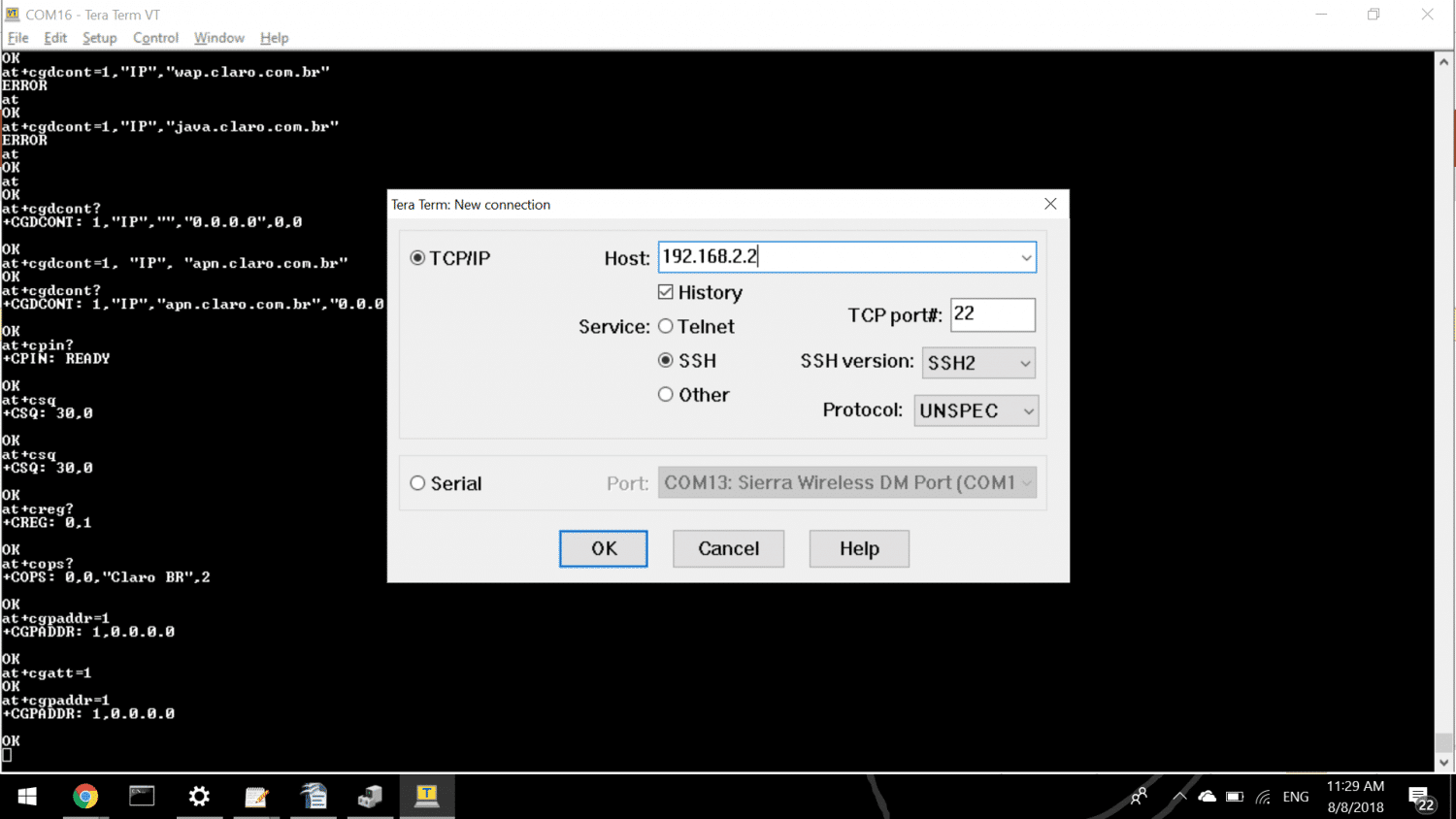
Utilizamos o mesmo Teraterm para conectarmos à placa, para que pudéssemos acessar o terminal linux da placa MangoH. Para isso desconectamos da comunicação serial via USB (COM) e conectamos via Ethernet, TCP Port 22, Host 192.168.2.2. A seguir estão dispostas as configurações do Teraterm para conexão Ethernet.

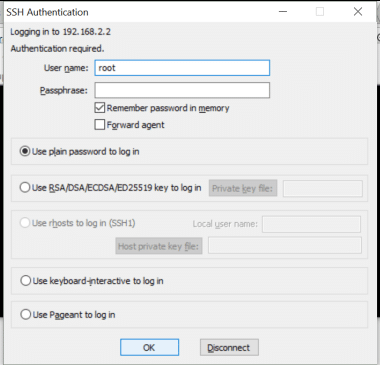
Foi pedida a senha para autenticação no momento da conexão. A senha é em branco por default.
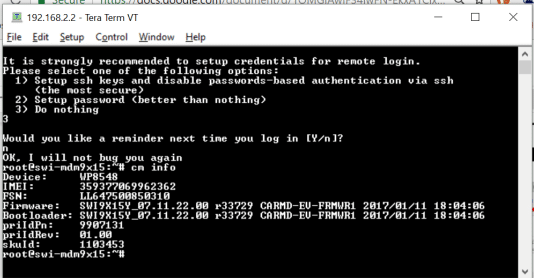
Bom, agora estamos no Legato, no linux que roda na placa MangoH.
Utilizamos o comando cm info para verificar as informações da placa.
Para conectar na operadora Claro no 2G, utilizamos primeiramente o comando cm data para verificar o status de conexão do módulo.
Então em seguida nos autenticamos na rede utilizando o login e senha iguais, claro e claro, para conectar na ERB. O comando que utilizamos foi o cm data auth PAP claro claro.
Para verificar se deu certo, utilizamos o comando cm data. Verifique que o status da conexão está como não conectado.
Em seguida, conectamos com cm data connect&. Para verificar se deu certo, utilizamos o comando cm data novamente. Verifique que o status da conexão está como conectado desta vez.
Verificamos a conectividade com a rede internet. Pingamos 8.8.8.8 -> e deu certo!!! Utilizamos o comando ping 8.8.8.8

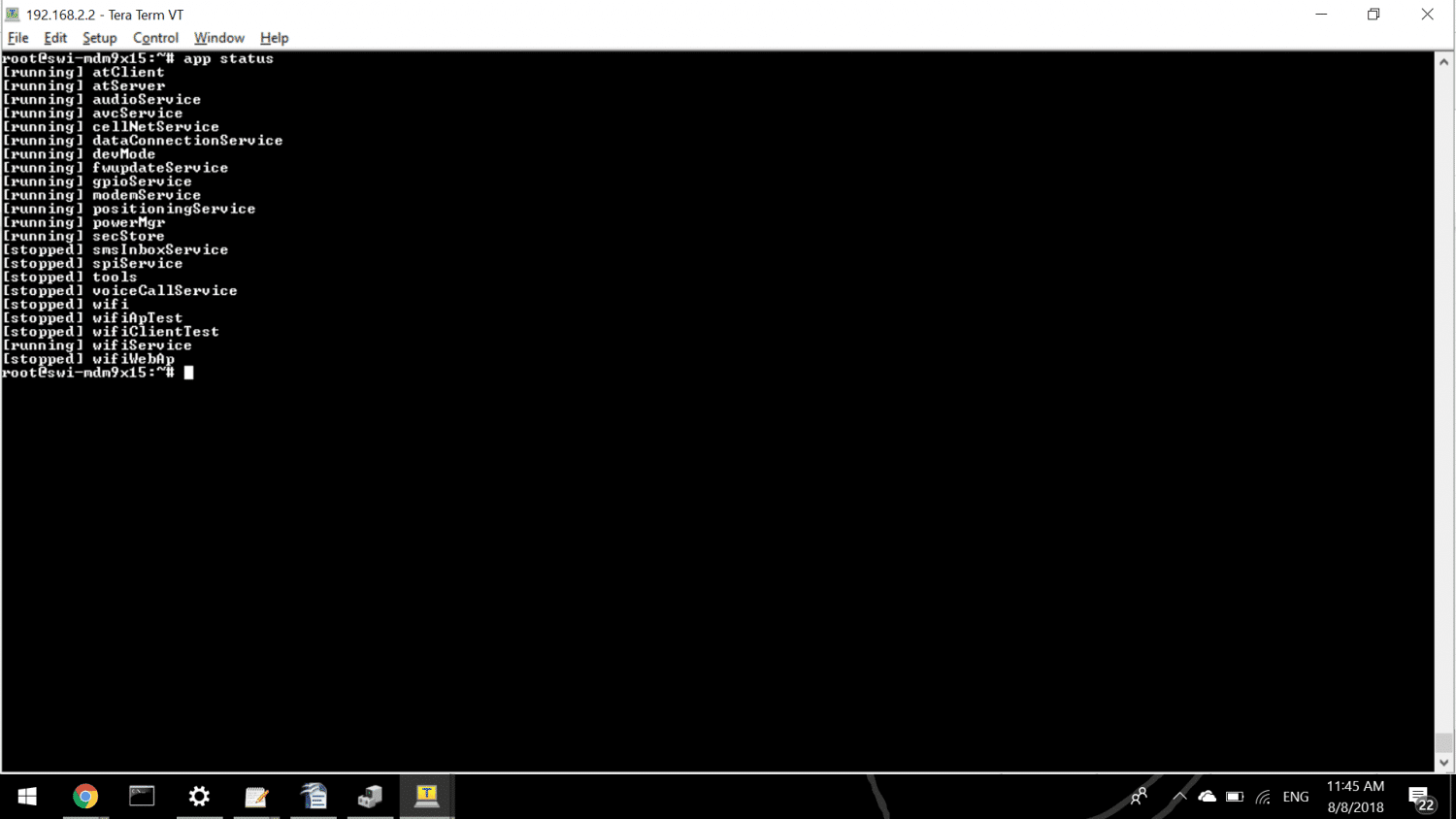
É possível verificar quais os processos rodando atualmente no linux Legato com o comando app status. Verifique que é então possível desenvolver a sua aplicação no linux, fazer um script para se conectar à rede e rodar a sua aplicação.
Para mais informações da Placa MangoH
Os dois links a seguir possuem mais informações sobre os comandos e como interfacear com os modens da Sierra. Verifique a documentação e fórum para mais informações.











