
A Arduino Leonardo é mais uma placa que faz parte do portfólio de placas Arduino, que são fáceis de usar, possui interface intuitiva e é utilizada principalmente por iniciantes, hobbyistas ou para testes ou para fins educacionais. Ela difere de placas Arduino anteriores porque possui um microcontrolador ATMEL de 8-bits com o periférico USB, o que elimina o uso de um segundo microcontrolador com USB para programação. Além disso, essa USB pode ser usada para controle do PC, como será apresentado nesse artigo.
Alimentação
A placa Arduino Leonardo, assim como a Arduino UNO, pode ser alimentada tanto pela USB, quanto por uma fonte externa:
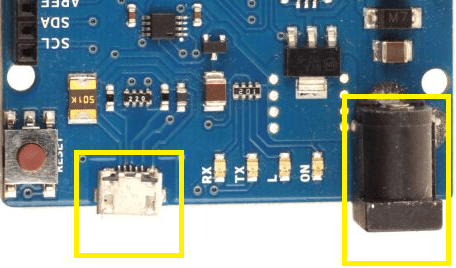
Como na Arduino UNO, a alimentação externa é feita através do conector Jack com positivo no centro, onde o valor de tensão da fonte externa deve estar entre os limites 6V. a 20V., porém se alimentada com uma tensão abaixo de 7V., a tensão de funcionamento da placa, que no Arduino Leonardo é de 5V, pode ficar instável e quando alimentada com tensão acima de 12V, o regulador de tensão da placa pode sobreaquecer e danificar a placa. Dessa forma, é recomendado para tensões de fonte externa valores de 7V. a 12V.
O circuito regulador para entrada externa é idêntico ao da Arduino Uno e é exibido a seguir. Nota-se que o CI responsável pela regulação de tensão é o OnSemi NCP1117:
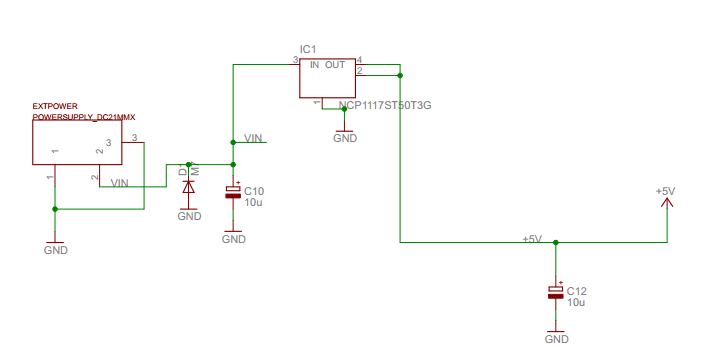
Quando a Arduino Leonardo é alimentada pela USB a tensão da porta USB não precisa ser estabilizada pelo regulador de tensão, dessa forma a placa é alimentada diretamente pela USB. O circuito da USB apresenta alguns componentes que protegem a porta USB do computador em caso de alguma anormalidade. Na figura abaixo é exibido o circuito de proteção da USB da placa Arduino Leonardo:
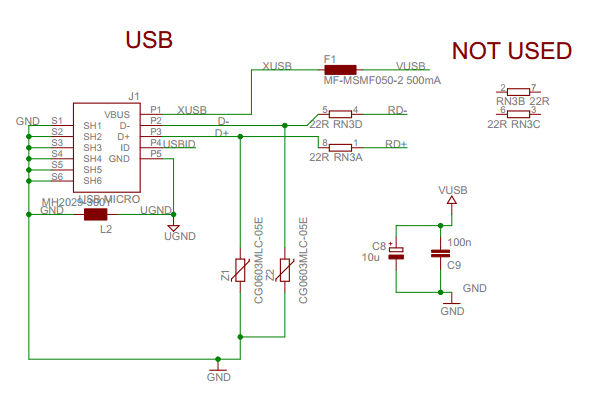
Os dois varístores (Z1 e Z2) podem suportar picos elevados de SURGE e energias elevadas de transientes. Seria preferível se, ao invés de varístores, fossem conectados diodos supressores de ESD que tem capacitância bem baixa, já que estão ligados a pinos rápidos de comunicação, mas o circuito funciona bem mesmo assim. O resistores de 22 Ohms (RN3A e RN3D), limitam uma corrente resultante de alguma descarga elétrica eventual de um usuário em contato com o conector USB, resultante de transientes rápidos, protegendo, dessa forma, os pinos do microcontrolador.
O fusível resetável (F1) de 500mA. impede que a porta USB do computador queime, caso ocorra algum problema de projeto, uma falha no circuito e ultrapasse a corrente de 500 mA. quando a placa estiver conectada ao computador. O ferrite L2 foi incluído no circuito para que ruídos da USB externa não entrem no circuito da placa Arduino, através do GND, também para fins de compatibilidade eletromagnética.
A Arduino Leonardo, assim como a Arduino Uno, possui um circuito para seleção da fonte de alimentação automaticamente entre a tensão da USB e a tensão da fonte externa. Esse circuito é apresentado na figura abaixo. Caso haja uma tensão no conector DC e a USB é conectada, a tensão de 5V será proveniente da fonte externa e USB servirá apenas para comunicação com o computador:
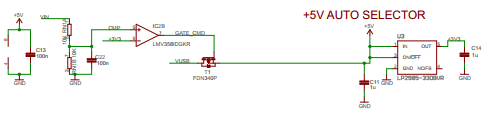
Como pode-se observar na figura anterior, existe na placa um regulador de 3,3V. (U2- Texas Instruments LP2985). Este componente é responsável por fornecer uma tensão contínua de 3,3V para alimentação de circuitos ou shields que necessitem desse valor de tensão. Deve-se ficar atento ao limite máximo do valor da corrente que este regulador pode fornecer, que no caso é de 50 mA.
A seguir são exibidos os conectores de alimentação para conexão de shields e módulos na placa Arduino Leonardo:
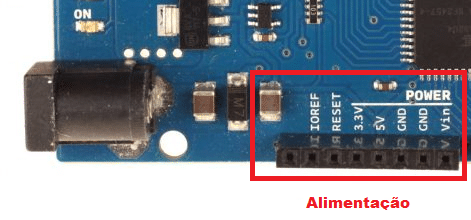
Note que essa pinagem é idêntica a Arduino Uno, e possuem as seguintes características:
IOREF – Fornece uma tensão de referência para que shields possam selecionar o tipo de interface apropriada, dessa forma shields que funcionam com as placas Arduino que são alimentadas com 3,3V. podem se adaptar para ser utilizados em 5V. e vice-versa.
RESET – pino conectado a pino de RESET do microcontrolador. Pode ser utilizado para um reset externo da placa Arduino.
3,3 V – Fornece tensão de 3,3V. para alimentação de shield e módulos externos. Corrente máxima de 50 mA.
5 V – Fornece tensão de 5 V para alimentação de shields e circuitos externos.
GND – pinos de referência, terra.
VIN – pino para alimentar a placa através de shield ou bateria externa. Quando a placa é alimentada através do conector Jack, a tensão da fonte estará nesse pino.
Comunicação USB
A placa Arduino Leonardo não possui circuito para interface USB, como a Arduino Uno. A Comunicação USB é feita pelo mesmo microcontrolador que executa o sketch compilado. O microcontrolador Atmega32u4, que é o protagonista dessa placa, possui comunicação USB integrada, assim não há a necessidade de um conversor USB serial, como ocorre em outras placas Arduino. Este recurso reduz o custo da placa. A USB pode operar como CDC device. Isso permite emular um teclado, mouse, joystick ou qualquer dispositivo CDC padrão de mercado. Observe que essa USB é device e é 2.0, ou seja, pode atingir velocidade de comunicação de até 12 Mbit/s.
Microcontrolador
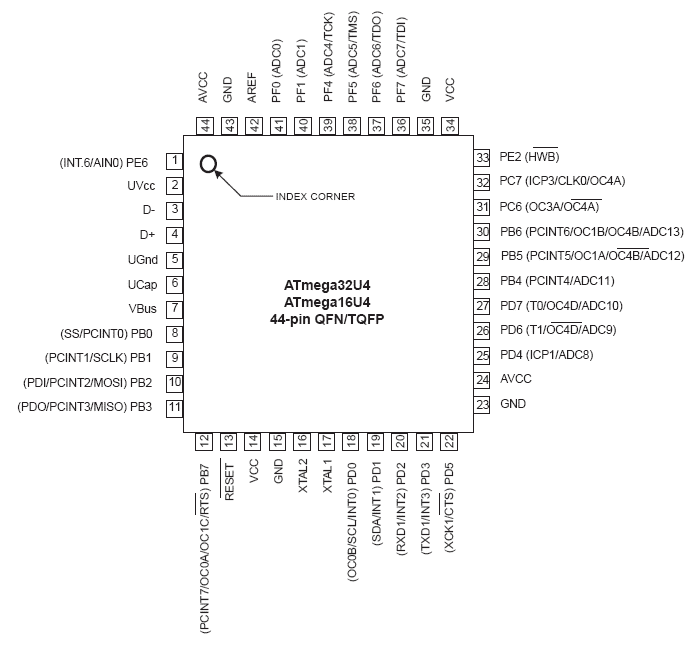
O microcontrolador utilizado na Arduino Leonardo é o ATmega32U4, um microcontrolador de 8 bits da família AVR com arquitetura RISC avançada. Possui encapsulamento TQFP, que apenas permite a montagem em superfície, ou seja, é um componente SMD. Possui 32 KB de memória Flash (porém utiliza 4KB para o bootloader), 2,5 KB de SRAM e 1 KB de EEPROM.
Pinos de Entradas e Saídas
A placa Arduino Leonardo possui pinos de entradas e saídas digitais, assim como pinos para saída PWM e pinos para entradas analógicas. Possui pinagem no padrão Arduino UNO REV3, conforme exibido na figura a seguir, dessa forma os shields para Arduino UNO também são compatíveis com a Arduino Leonardo.
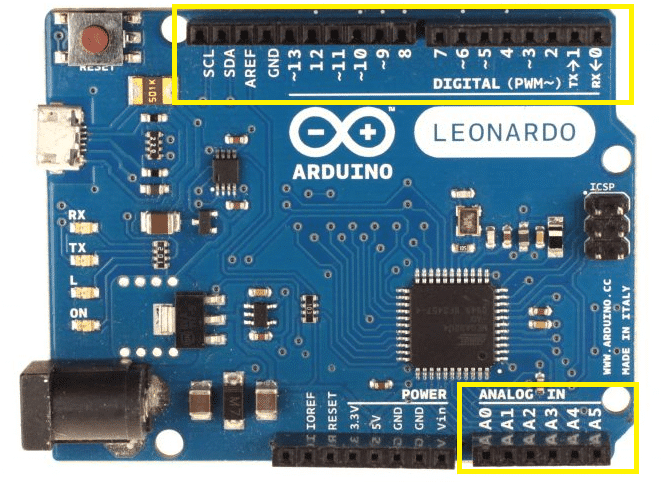
A pinagem exibida acima é bem parecida com a da Arduino UNO, porém a Arduino Leonardo possui algumas características especificas que a tornam mais poderosa que que a Arduino UNO. Todos os pinos podem ser usados como entradas ou saídas digitais, inclusive os que estão dispostos para entradas analógicas. Estes Pinos operam em 5 V, onde cada pino pode fornecer ou receber uma corrente máxima de 40mA. Cada pino possui resistor de pull-up interno que pode ser habilitado por software. Esse resistor tem o valor entre 20 – 50 KOhm. A imagem a seguir, retirado do site Pighixxx deixa claro todas as funcionalidades de todos os pinos, de forma visual (fácil de consultar).
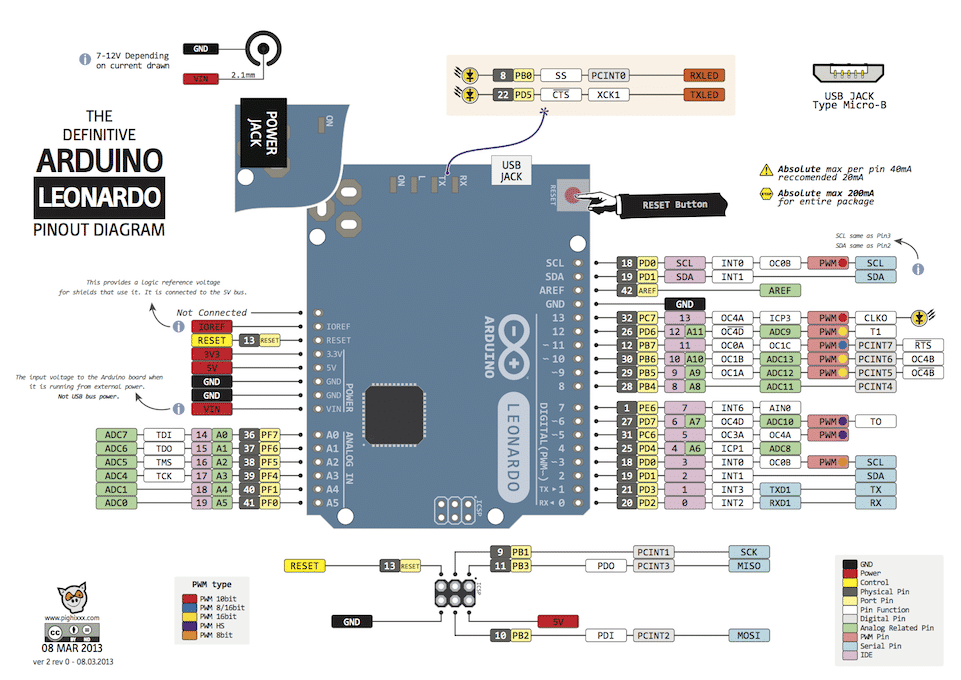
A seguir são apresentadas outras funções que podem ser utilizadas nesses pinos:
Comunicação Serial: pinos 0 (RX) e 1 (TX). Esses pinos são usados para enviar e receber dados através de comunicação serial. É interessante notar que para usar esses pinos deve-se usar a classe Serial1, pois a clase Serial refere-se à comunicação USB (CDC).
Comunicação TWI (I2C): pinos 2 (SDA) and 3 (SCL) permitem a comunicação TWI (I2C da Atmel) usando a biblioteca Wire.
Interrupção externa: Pinos 3 (interrupt 0), 2 (interrupt 1), 0 (interrupt 2), 1 (interrupt 3) e 7 (interrupt 4). Esse pinos podem ser configurados para disparar uma interrupção quando ocorrer uma mudança no estado, uma borda de descida ou subida, ou um nível baixo. Para mais detalhes verifique a função attachInterrupt().
Saídas PWM: pinos 3, 5, 6, 9, 10, 11 e 13. Podem ser utilizados como saidas PWM de 8 bits de resolução através da função analogWrite().
Comunicação SPI: apenas está disponível no conector ICSP e pode ser utilizado com a biblioteca SPI.
Entradas Analógicas: Para interfacear com o mundo analógico, a Arduino Leonardo possui 12 entradas analógicas. As entradas conhecidas para esse propósito: A0-A5 e mais 6 entradas que estão no lado dos pinos digitais, que são denominadas A6 a A11 e estão respectivamente nos pinos digitais 4, 6, 8, 9, 10 e 12 O conversor AD do ATmega32u4 possui resolução de 10 bits e sua referência está ligada internamente a a 5V, ou seja, quando a entrada estiver com 5V o valor da conversão analógica digital será 1023. O valor da referência pode ser mudado através do pino AREF.
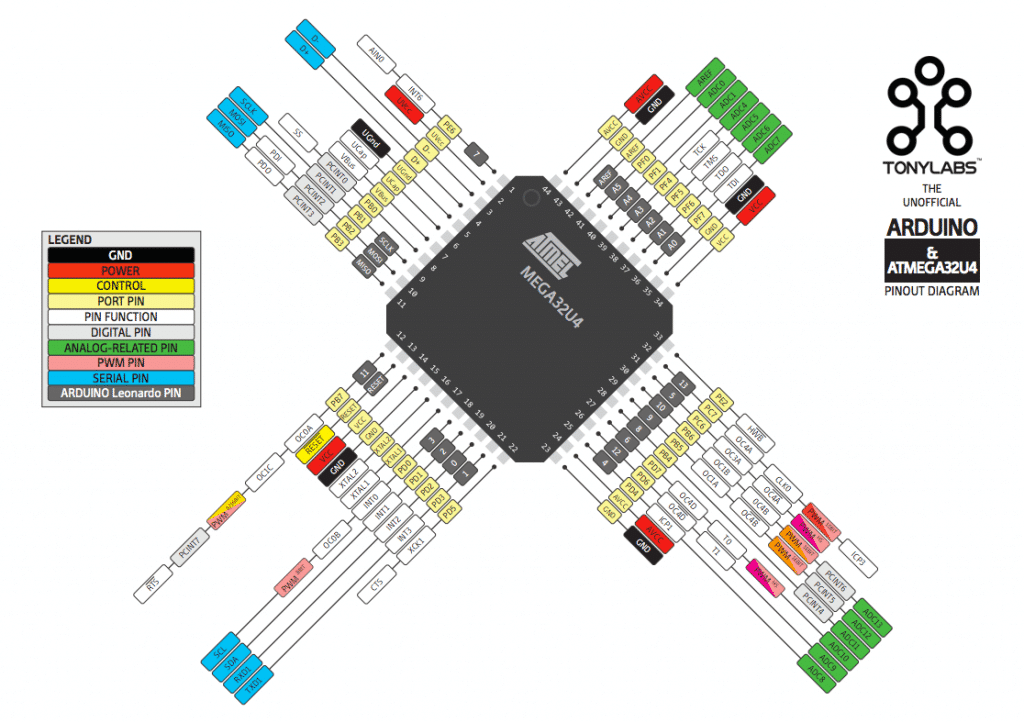
A figura a seguir exibe a relação entre os pinos do microcontrolador ATMEGA32u4 e a pinagem do Arduino Leonardo:
Conclusão
Além de ter mais entradas analógicas que o Arduino UNO (12 contra 6), a placa do Arduino LEONARDO possui também mais pinos que podem ser utilizados que como PWM do que a Arduino UNO (7 da LEONARDO contra 6 da Arduino UNO). Ambas as placas possuem microcontroladores de poder de processamento similares, ATMEL de 8 bits e capaz de trabalhar a 16 MHz. No entanto, a LEONARDO possui USB device 2.0, que pode até se comportar como device CDC.
A lista de materiais mais barata faz com que essa placa possa ser vendida por um preço menor que a UNO. Nos Estados Unidos, no site da Sparkfun, o preços são de US$ 25,00 para a LEONARDO e US$ 30,00 para a UNO. Em breve os preços da Leonardo vão ser mais baratos que os preços da UNO no mundo todo.
Saiba mais
Criando suas próprias bibliotecas para Arduino
Referências
Video: Massimo Banzi apresentando a Arduino Leonardo:


