O KiCad é um conjunto de programas de código livre multiplataforma (Windows/Linux/Mac) para captura de esquemáticos, desenho de placas de circuito impresso (PCB) e visualização 3D da placa. O site oficial do projeto é este e o programa pode ser baixado neste endereço.
O KiCad recebe apoio para seu desenvolvimento de empresas e instituições como o CERN, Arduino e Raspberry Pi Foundation. Veja aqui.
Neste artigo será descrita a instalação e algumas características do KiCad 4.0.2 para Windows. A utilização doKiCad para criação de um projeto de placa de circuito impresso será tratada em artigos posterirores.
Instalação do KiCad
Ao executar o instalador, será aberta a janela de boas vindas. Basta clicar em “next” para continuar.

Na janela seguinte é possível escolher quais componentes devem ser instalados. Por padrão todos já vem selecionados, basta clicar “next” para continuar.

Na próxima janela, é possível escolher onde o KiCad será instalado. Para usar o diretório padrão, basta clicar em “next” novamente.
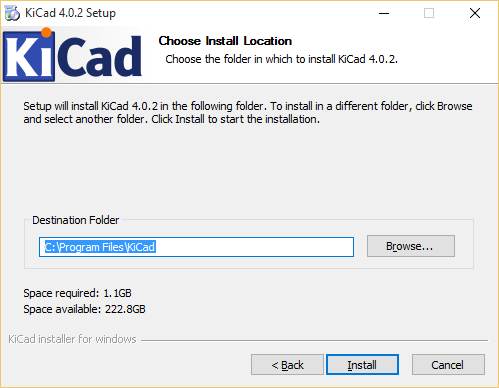
Em sequência será mostrada a janela de progresso da instalação, basta esperar a instalação ser finalizada.

Na finalização, basta clicar em “Finish” para concluir. Se o checkbox for marcado, você será redirecionado para a página do Wings3D, um editor de modelos 3D usado para desenhar novos componentes 3D para o Kicad. Para usar o Kicad, o Wings3D não é necessário.

Utilização do KiCad
Neste artigo será descrito algumas das ferramentas do KICAD e suas funcionalidades, em artigos futuros descreverei o processo de captura de um circuito e projeto e visualização de uma placa de circuito impresso.
Para iniciar o KiCad basta clicar no ícone:

A janela principal de projeto do KiCad será aberta:

Nela são encontradas as principais ferramentas do KiCad, algumas só são habilitadas após um projeto ser aberto. As ferramentas são descritas abaixo:
 | Eeschema – Editor de esquemático |
 | Editor de biblioteca de símbolos de esquemático |
 | PcbNew – Editor de placas de circuito impresso |
 | Editor de biblioteca de footprints |
 | GerbView – Visualizador de arquivos gerber |
 | Bitmap2Component – Conversor de figuras para componentes de esquemático ou footprint |
 | Pcb Calculator – Várias ferramentas para projeto de placas de circuito impresso |
 | PI editor – Editor de layout de páginas |
A primeira coisa a ser feita é criar ou abrir um projeto. Para ilustrar o funcionamento será aberto um projeto de exemplo que já vem incluído na instalação do KiCad.

Apos clicar em “Open Project” na tela de projeto principal, abra o arquivo:
C:\Program Files\KiCad\share\kicad\demos\pic_programmer\pic_programmer.pro

Agora na tela de projeto do KiCad é possível ver os arquivos do projeto de exemplo.

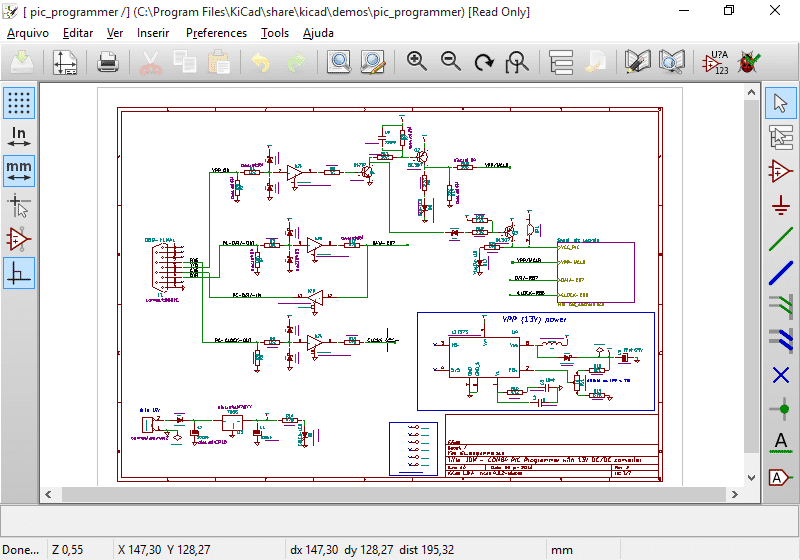
Clicando no arquivo com extensão .sch, será aberta a janela do Eeschema, o editor de esquemáticos do KiCad. No caso do projeto de exemplo, é mostrado o esquemático do circuito eletrônico de um gravador de microcontroladores PIC.
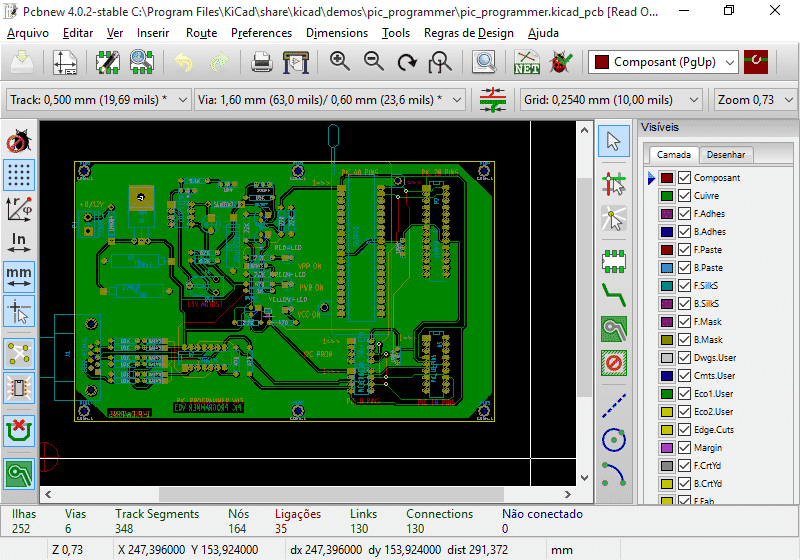
Clicando no arquivo com extensão .kicad_pcb na janela principal de projeto, será aberto a janela do PcbNew, o editor de placas de circuito impresso do KiCad.
Dentro do PcbNew, é possível abrir o visualizador 3D, acessando a opção “3D Viewer” no menu “Ver”.
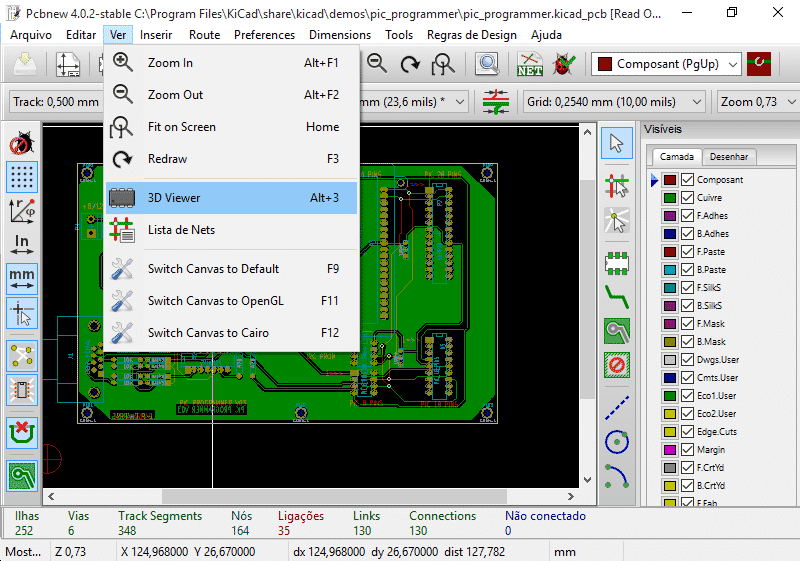
Na janela de visualização 3D é possível visualizar e rotacionar a placa de circuito impresso, vendo todos os detalhes da posição dos componentes na placa.

O KiCad ainda possui algumas ferramentas (Pcb calculator) como o visualizador de código de cores de resistores de acordo com a precisão.
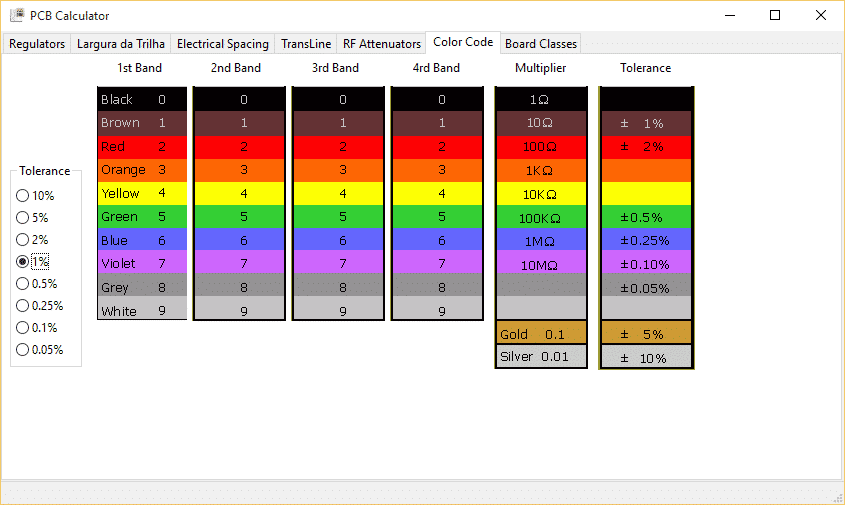
E uma calculadora de largura da trilha de cobre de acordo com a corrente e comprimento da trilha.

Assim é concluído esse primeiro artigo de apresentação do KiCad. Nos próximos artigos trataremos da captura de esquemáticos e projeto de placas de circuito impresso utilizando o KiCad.