
Neste breve artigo iremos demonstrar como inserir um logotipo na sua PCB feita no Eagle. Se você não conhece ou não tem familiaridade com o Eagle, recomendo fortemente a leitura do Tutorial Eagle escrito pelo Tarcisio Silva aqui no Embarcados.
Alguns pontos devem ser citados para seguir os passos. Seu logo deve estar unicamente na cor preta e em formato Bitmap (.bmp) de 16 cores. Pintar todo o logo de preto e salvar no formato pedido pode ser feito facilmente usando o Paint, mas você pode usar a ferramenta que tiver maior familiaridade. Abaixo temos uma imagem que indica como salvar um arquivo no formato desejado no Paint:

Passo a Passo
Passo 1:
Esse passo não tem a ver com o processo de inserir o logo, mas serve para facilitar nossa vida quando o logo for inserido. O logo irá aparecer próximo ao ponto de origem da tela do Eagle, por isso é bom deixar essa área livre. Após fazer isso salve seu projeto, são algumas tentativas até achar o tamanho ideal do seu logo, e exclui-lo depois de colocado não é tão simples (Ctrl+z não funciona).

Passo 2:
Para melhorar o posicionamento, deixe visível apenas os layers referentes ao Silk, tanto do TOP quanto do BOTTOM da placa, as bordas e os furos. Tenha em mente o número do layer onde você deseja inserir o seu logo, eu usarei o layer 21 – tPlace.

Passo 3:
- No Eagle, vá em File e clique em Run ULP;
- Abra o Script import-bmp.ulp;
- Clique OK na janela que se abrirá;
- Por fim selecione seu logo e clique em abrir.

Passo 4:
- Na janela de cores clique em No scan;
- Selecione a cor preta e clique em OK;
-
Vamos ajustar o tamanho do logo, em Format, selecione DPI. Em Unit mantenha Inch. Em “Choose start layer for 1st selected color” escolha o número do layer que definiu para seu logo, o meu é o 21. Em “Value between 1 and 10000 dots” você definirá o tamanho do seu logo. Este valor depende do tamanho da sua imagem. Se o valor que escolher não ficar de acordo, você pode excluir o logo através do “select group” do Eagle ou fechando o Eagle sem salvar. No meu caso o valor 1000 atende meu espaço. Ao escolher clique em OK;
- Por fim clique em “Run script“.

Passo 5:
Enfim, o logo surgiu na tela do Eagle, junto com ele deve aparecer o endereço da imagem do seu logo, é só excluir.
Sua imagem é composta por várias linhas, por este motivo não é possível excluir o logo com um clique, devemos selecionar a imagem toda e excluir o grupo. Se seu logo ficou muito grande e está por cima de algum componente, a única forma de retirá-lo é fechando a janela sem salvar o projeto, ou excluir linha por linha, o que deve dar um grande trabalho.

Passo 6:
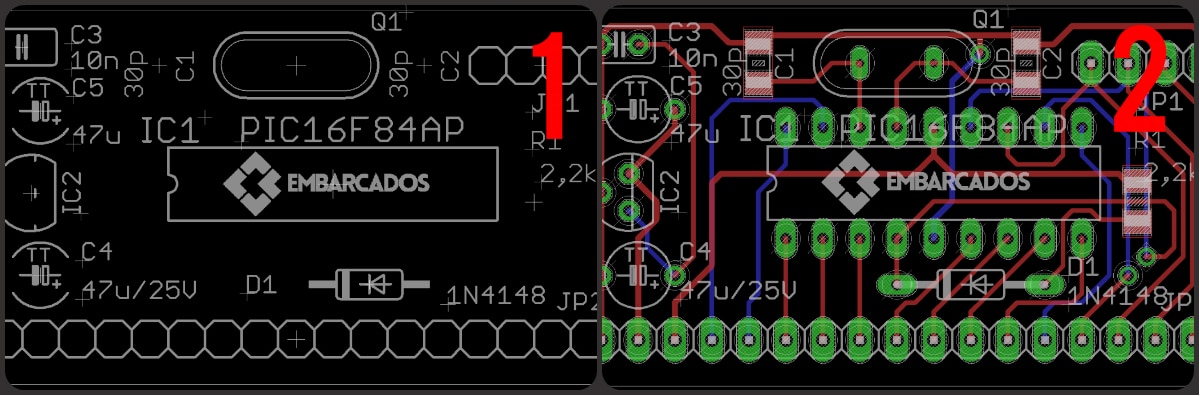
Depois de ajustar o tamanho do seu logo, selecione-o e use o Move Group para colocar na posição deseja. Habilite novamente os demais layers e veja o resultado da sua placa, assim como na imagem a seguir:
Conclusão
Inserir um logo na PCB é algo fácil e rápido, o maior trabalho é ajustar o tamanho e posição. Com as dicas deste artigo esses itens podem ser facilitados.
Agora é sua vez, insira um logo ou imagem na sua placa e nos mostre o resultado. Se tiver algo a acrescentar ou alguma dúvida deixe seu comentário que faremos o possível para ajudar.


