
Primeiros passos com a MPLAB Xpress PIC16F15376 Evaluation Board

A Microchip lançou no início deste ano uma promoção para envio de placas MPLAB Xpress PIC16F15376 Evaluation Board. Foram enviadas diversas placas, de forma gratuíta, para que as pessoas interessadas possam explorar a ferramenta MPLAB Xpress IDE. Neste artigo vamos conhecer a placa e aprender os primeiros passos para programação usando a ferramenta online da Microchip.
A MPLAB Xpress PIC16F15376 Evaluation Board
Ainda não há muita informação sobre a placa na internet e infelizmente a Microchip não disponibiliza o datasheet da placa. Ela possui form factor para fácil uso em protoboard, conforme exibido na figura a seguir:

Assim como a primeira MPLAB Xpress Evaluation Board, essa também traz integrado um circuito de programação, que foi construído com um PIC16F1454, o qual possui USB integrada. Esse microcontrolador é responsável pela interface de programação entre o computador e o microcontrolador alvo da placa. Para indicação de status há um LED RGB.
Também há na placa um regulador de tensão de 3V3, o MCP1703. A tensão de funcionamento da placa pode ser selecionada através de jumpers.
O microcontrolador alvo da placa, o PIC16F15376 possui as seguintes características:
- Memória de programa de 28 KB;
- Velocidade da CPU Speed de 8 MIPS;
- Memória RAM de 2048 B;
- Comunicação Serial: 2-UART, 2-SPI, 2-I2C;
- Periférico de Capture/Compare/PWM: 2 Input Capture, 2 CCP;
- Timers: 1 x 8-bit, 2 x 16-bit;
- ADC: 35 ch, 10-bit;
- Tensão de operação: 1.8 a 5.5 V;
- 40 Pinos.
E diversos outros recursos. Confira todos os detalhes dessa família de microcontroladores aqui.
Criando um projeto no MPLAB Xpress
Para usar o MPLAB® Xpress Cloud-Based IDE é muito simples, o primeiro passo é acessar o site da plataforma.
Clique em Get Started NOW!

Após o login, será aberta a IDE:

Vamos criar um novo projeto, para isso acesse: File>New Project:

Para nosso exemplo vamos criar um projeto Standalone. Após a seleção, conforme figura abaixo, clique em Next:

O próximo passo é escolher o microcontrolador alvo. Vamos escolher o PIC16F15376 usado nessa MPLAB Xpress Evaluation Board, conforme figura a seguir:

Por fim, vamos dar um nome ao nosso projeto. Após inserir o nome, clique em Finish:
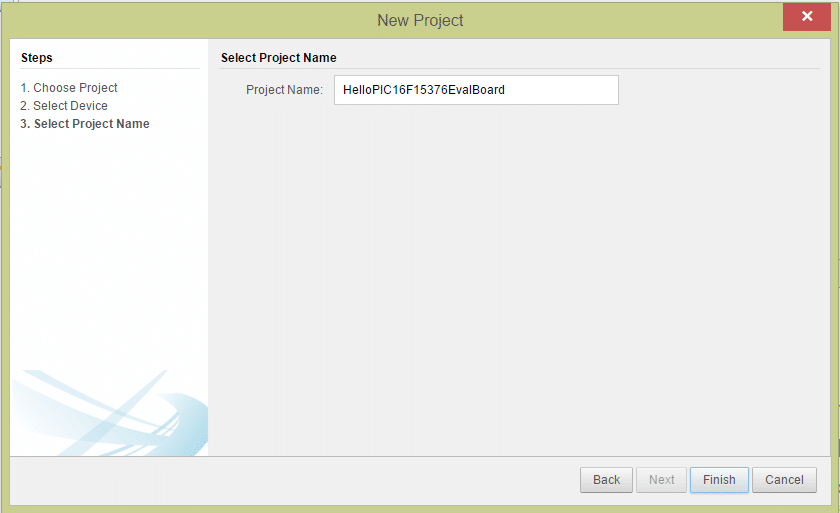
Será exibida a tela do projeto, conforme figura abaixo:
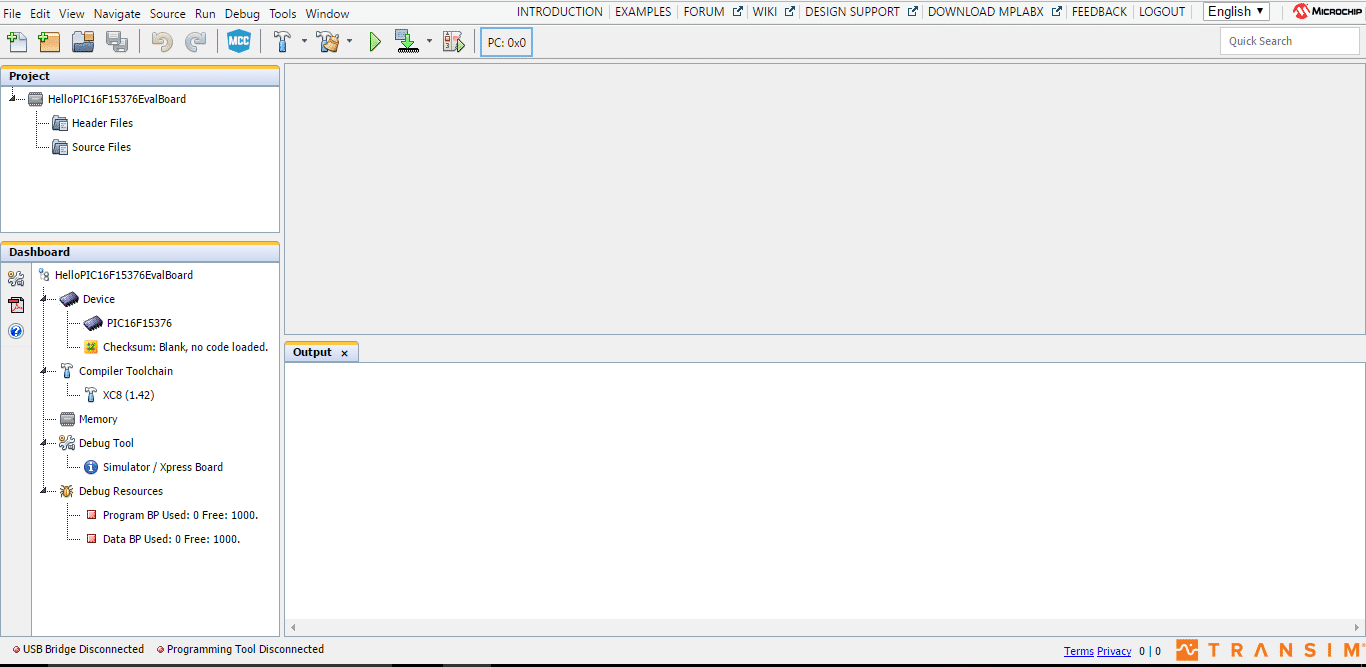
Para iniciar o MCC é só clicar no ícone na barra de ferramentas:

Será exibida uma tela com a opção de Download. Se for a primeira vez, baixe o MCC.
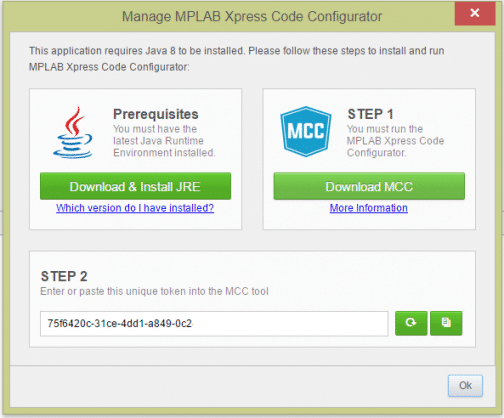
Após o download execute a aplicação e insira a senha exibida no passo 2, quando for solicitada.

Será aberta uma nova janela com o MCC:
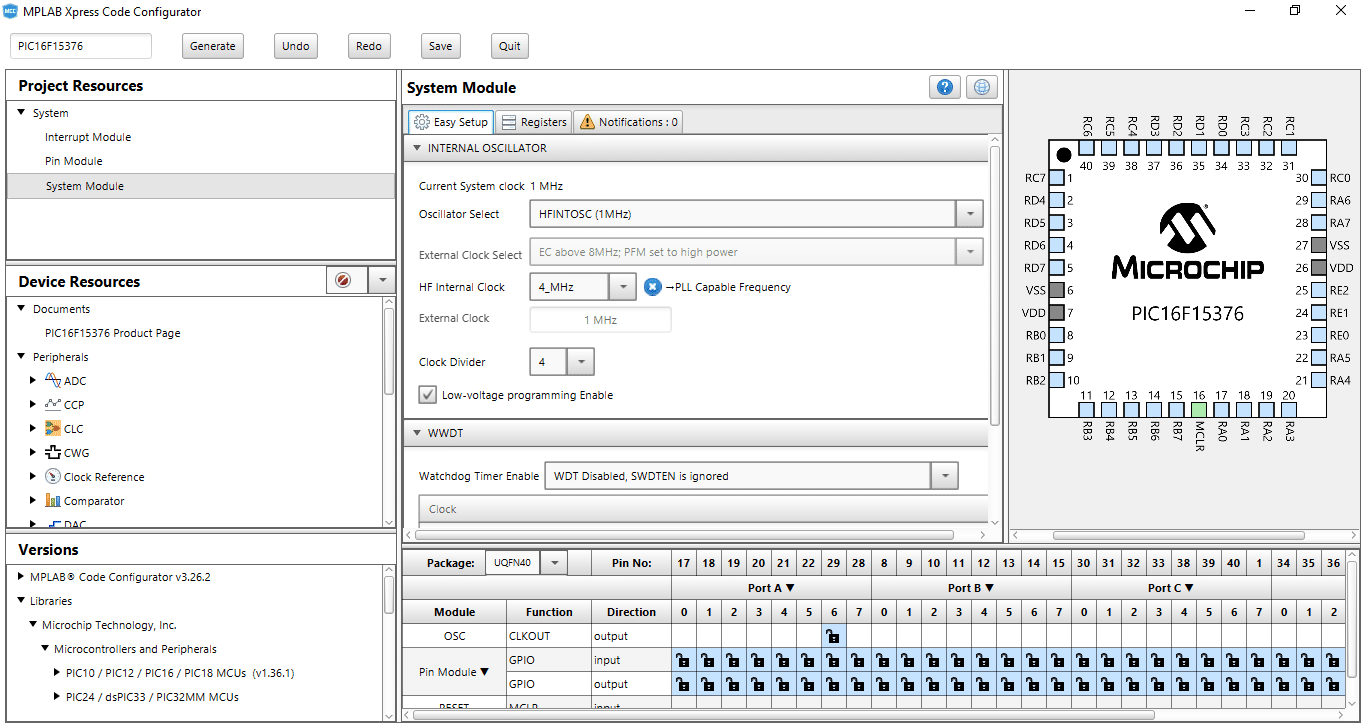
Vamos configurar o sistema da seguinte forma:
- Oscillator select: HFINTOSC;
- HF Internal Clock: 4MHz;
- Clock divider: 4;
- Low Voltage Programming: Enable;
- Watchdog Timer Enable: WDT disabled, SWDTEN is ignored;

Agora, selecione o pin Module para a configuração dos pinos:

A placa não possui um LED para uso geral, assim, vamos ligar um LED ao pino RB0:

No MCC, selecionamos o pino RB0 como Output e desmarcamos a opção Analog. Você também nomear esse pino para facilitar na hora da codificação.
Por fim, selecione a opção Generate para criar o código para a aplicação:
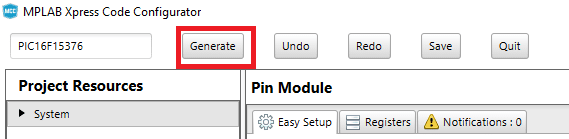
É importante que seja mantido o MPLAB® Xpress Cloud-Based IDE aberto para a correta geração de código pelo MCC.
Após alguns instantes, será exibida uma mensagem de fim de geração de código:

Acessando o MPLAB Xpress IDE notamos a inclusão dos arquivos gerados no projeto:

Para nossa aplicação, vamos inverter o estado do LED ligado ao pino RB0 em intervalos de 1 segundo. Para isso vamos apenas inserir as linhas a seguir no loop principal no arquivo main.c:
LED_Toggle();
__delay_ms(1000);
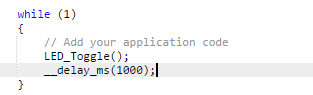
Feito isso, para compilar o projeto é só clicar no ícone do “martelo”. Ao final da compilação será exibida uma mensagem na aba Output. O ícone e resultado da compilação são exibidos na imagem a seguir:

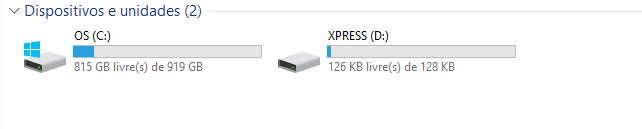
Agora, verifique se a MPLAB Xpress Evaluation Board está conectada ao computador. Além de verificar o LED (status da alimentação) está aceso, verifique também se a placa foi reconhecida pelo computador como um mass storage:
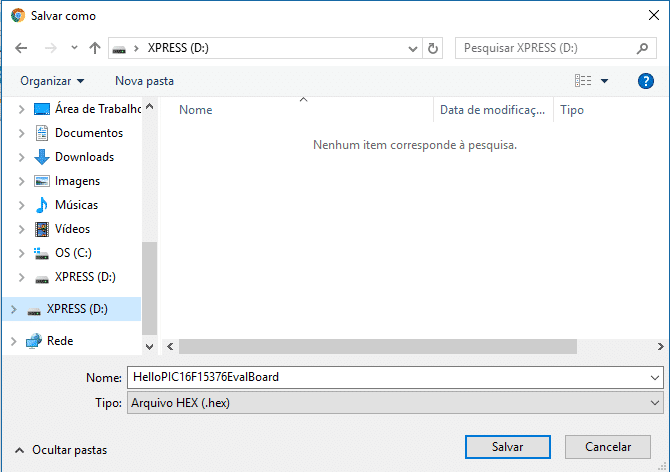
Para gerar o arquivo .hex que será gravado no microcontrolador alvo da MPLAB Xpress Evaluation Board é só clicar no ícone Make and Program Device:

Será iniciado o download do arquivo. Você pode salvar em uma pasta separada, ou salvar direto na placa, conforme figura a seguir:
Você pode acessar o exemplo desenvolvido neste artigo, neste link.
Aproveite para abrir outros exemplos na IDE e estudar a implementação. Caso tenha alguma dúvida, deixe seu comentário abaixo.
Referências
Figura 1 – https://static.transim.com/img/32017/4de877bca51b4db2a989457570d3bb63-z74pb.jpg

 Esta obra está licenciada com uma Licença Creative Commons Atribuição-CompartilhaIgual 4.0 Internacional.








Olá, muito interessante o artigo!!
Não estou conseguindo conectar minha placa ao PC, ela não é reconhecida, saberia me dizer o que pode ser ?
Deve ser problema de driver
Sabe me informar qual driver devo baixar ? Antes ela funcionava perfeitamente e não precisei instalar drivers.
Datasheet: https://ww1.microchip.com/downloads/en/DeviceDoc/50002900B.pdf
Bom dia Fabio. Por acaso vocês tem algum exemplo pronto usando as funções geradas pelo periférico i2c neste pic ?
Boa tarde!
Eu consegui essa placa pela promoção.
E parabéns pelo passo a passo detalhado, gostaria de ter visto isso antes de ficar futucando.
Vi que postou o exemplo no site da MPLAB.
Recentemente adquiri duas placas de LCD (uma Oled 128×32 I2C SSD1306 e a outra Nokia 5110 84×48 Philips PCD8544 interface SPI). Encontrei uns códigos para comunicar o PIC aos displays, porém não tive sucesso.
Vc tem algum projeto ou material que possa fornecer/indicar?
Olá Robson, para o OLED você pode usar esse exemplo:
https://embarcados.com.br/display-oled-na-mplab-xpress-board/
para o nokia, acho que esse exemplo pode te ajudar: https://www.toughdev.com/content/2011/03/interfacing-nokia-3510i-and-5110-lcd-with-pic-microcontroller/
Se tiver alguma dificuldade, pode entrar em contato comigo.
Abraços,
Beleza, dei uma estudada e surgiram dúvidas rsr
te mandei um e-mail.
abraços.
Bom dia!
Como posso adquirir esta placa?
Olá Valdir, essa placa foi enviada em uma promoção feita pela Microchip no inicio do ano: https://www.microchip.com/promo/pic16f15386-form-promo
Não sei se ainda está valendo essa promoção.
Bom dia Fabio, estou com uma dúvida com relação a esta tensão de operação, você comentou que poderia ser alterada por jumpers, porém não identifiquei estes jumpers . Poderia me ajudar?
Bom dia Jonathan. Há dois jumpers(jumper com solda) com as marcações: 5V e 3V3. Na minha placa o Jumper 3V3 está fechado. Caso você queira trabalhar com 5V, deve abrir o jumper de 3v3 e fechar o de 5V, usando um ferro de solda. Abraços