
Introdução
Conforme o site do projeto Meshtastic:
Meshtastic® is a project that enables you to use inexpensive LoRa radios as a long range off-grid communication platform in areas without existing or reliable communications infrastructure. This project is 100% community driven and open source!
Ou, em português, é um projeto que possibilita o uso de rádios LoRa de baixo custo como uma plataforma de comunicação off-grid de longo alcance para áreas sem infraestrutura de comunicação existentes ou confiáveis. Este projeto é 100% desenvolvido pela comunidade e aberto!
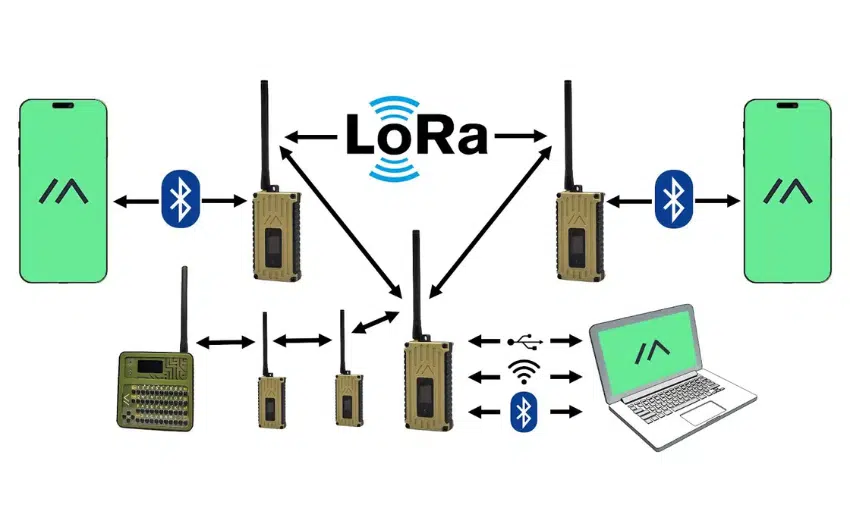
De forma resumida, o projeto Meshtastic permite utilizar placas de desenvolvimento com rádio LoRa e microcontroladores de baixo custo – como o ESP32 – para criar uma rede de comunicação mesh. Esta topologia de rede permite que a comunicação aconteça sem um dispositivo centralizador: cada dispositivo – ou nó – atua como ponto de acesso e como repetidor, constituindo assim uma rede em que cada nó pode se conectar a um ou mais nós. A rede de comunicação Meshtastic permite a troca de mensagens entre os nós e também permite reportar dados de telemetria, de sensores meteorológicos e, até mesmo, qualquer outro dado tipo de dado que possa ser trafegado em uma rede LoRa. A imagem a seguir mostra a topologia de uma rede Meshtastic LoRa. Os dispositivos comunicam-se através da rede LoRa entre si. Há dispositivos standalone, que possuem um teclado e tela e operam de forma totalmente independente. Para os demais dispositivos, há um aplicativo de celular que permite que o celular atue como interface para o dispositivo via bluetooth ou Wi-Fi.

Os Melhores Treinamentos sobre Sistemas embarcados e IoT
Cursos com professores qualificados para acelerar sua carreira e projetos

Rede Off-Grid!
A rede Meshtastic é uma rede que usa o LoRa – Long Range – para criar uma rede de comunicação mesh – isto é, uma rede que não requer um roteador centralizado – e, portanto, descentralizada. O meshtastic envia mensagens criptografadas entre os membros da rede mesh e, assim, garante que o conteúdo da mensagem esteja disponível somente para seu destinatário final, mesmo que ela precise trafegar entre outros membros da rede mesh até atingir o destino final. Além de mensagens de texto, a rede meshtastic permite a integração de sensores diversos, como sensores meteorológicos e GPS. Por seu longo alcance (o recorde de transmissão é de 331km por MartinR7 & alleg) e baixo consumo de energia (permitindo a operação com baterias e com pequenos painéis solares), o Meshtastic é uma importante ferramenta de comunicação.
Comunicação é poder. Poder comunicar-se independentemente de qualquer rede de comunicação privada e de forma confidencial e livre torna o Meshtastic uma grande ferramenta em casos de apagões e em situações de desastre. Tudo isso é possível por este projeto open-source e sem ligação com terceiros (100% desenvolvido pela comunidade).
Vale lembrar que a comunicação LoRa é regulamentada no Brasil pela Anatel. A rede Meshtastic, portanto, obedece às especificações regulatórias e pode ser operada no Brasil sem a necessidade de obtenção de licença para operadores não comerciais.
Quer fazer parte? Por menos de R$200,00 já é possível adquirir um rádio LoRa compatível e adicionar um nó à rede.
Faça Parte
Mais do que um artigo técnico (calma, também é!), este artigo é um chamado público. Vamos cobrir as cidades brasileiras com nós Meshtastic e criar uma infraestrutura de comunicação LoRa de baixo custo. Com milhares de nós ao redor do mundo – alguns podem ser visualizados em meshmap.net e em platform.meshbrasil.com/ – precisamos de todas as pessoas, de diversas comunidades, para cobrirmos o território brasileiro. Contamos com o apoio de Hackerspaces (tais como o Laboratório Hacker de Campinas – LHC) e de grupos de radioamadores para implementar nós da rede Meshtastic e, assim, contribuir para o crescimento desta rede de comunicação.
Ok, mas como posso ter meu próprio nó Meshtastic?
Criando seu Próprio Nó
Na rede Meshtastic os nós – ou dispositivos – são os rádios LoRa dos usuários. Seu dispositivo permite enviar e receber pacotes da rede LoRa, mas também reencaminha pacotes a outros dispositivos da rede mesh. Assim, a melhor forma de contribuir com o projeto é, simplesmente, ter seu próprio nó!
Placas
O Meshtastic suporta algumas placas de desenvolvimento que já integram o rádio LoRa a microcontroladores de baixo custo – como o ESP32. Estas placas podem ser adquiridas facilmente pela internet e podem conter suporte a baterias e GPS integrados. Em particular, recomendo dois modelos de placas de baixo-custo que tem suporte à frequência de operação do Brasil (915MHz):
LILYGO® TTGO T-Beam
Esta placa é a opção mais adequada para quem quer ter um rádio portátil, pois contém espaço para uma pilha recarregável e contém um módulo de GPS integrado na placa. Ela utiliza o ESP32 como microcontrolador e um rádio LoRa SX1276.

Esta placa pode ser facilmente adquirida em diversas lojas do Aliexpress ou diretamente do site da fabricante.
Observações e Recomendações
- Sempre certifique-se de escolher a placa com a frequência para a especificação LoRa vigente no Brasil (915MHz)
- Recomendo comprar a placa já com o display OLED
- Site do fabricante: https://www.lilygo.cc/products/t-beam-v1-1-esp32-lora-module?variant=43059202719925
- O preço médio desta placa é em torno de R$200,00 (quando este artigo foi escrito, em outubro de 2024)
HELTEC® LoRa 32 v3
Esta placa é bastante similar à T-Beam. Ela utiliza, no entanto, o ESP32-S3 (mais potente do que o ESP32) e um rádio LoRa SX1262, além de contar com um slot para encaixar uma bateria de lítio. Esta placa, porém, não possui GPS integrado e, portanto, é mais adequada para nós estacionários (nada impede, porém, que seja usada como rádio portátil já que a posição pode ser lida pelo GPS de seu smartphone ao utilizar o aplicativo Meshtastic).

Esta placa pode ser adquirida pelo site do fabricante, pelo Aliexpress e também no Mercado Livre.
Observações e Recomendações
- Certifique-se de comprar a placa com o rádio LoRa que pode operar no Brasil (902-928MHz);
- Site do fabricante: https://heltec.org/project/wifi-lora-32-v3/
- Preço médio de R$180,00 (outubro de 2024) no Aliexpress e Mercado Livre;
Gravando o Firmware
Estas placas provavelmente já virão com o Meshtastic instalado. Recomendo, no entanto, atualizá-lo para a versão mais recente antes de configurá-lo pela primeira vez. O processo de gravação é descrito na documentação do site do projeto Meshtastic e pode ser consultado aqui. Dentre os mais diversos meios de gravação, mostrarei aqui o processo conhecido como Web-Based Installer, que permite gravar a placa através do próprio navegador (Google Chrome ou Edge).
Instalando os Drivers Serial
Como pré-requisito, é necessário instalar os drivers da porta serial de comunicação por onde a placa vai ser gravada. Esta etapa é necessária, principalmente, para Windows e macOS (para Linux, o driver é suportado no kernel), porém se você já utilizou o ESP32 ou Arduino, talvez já tenha instalado estes drivers antes.
Navegue até https://www.silabs.com/developers/usb-to-uart-bridge-vcp-drivers?tab=downloads, baixe o pacote para o sistema operacional e instale-o. Plugue o dispositivo ao computador e teste se ele foi corretamente identificado, tal como descrito em https://meshtastic.org/docs/getting-started/serial-drivers/test-serial-driver-installation/.
Usando o Gravador Web
Para gravar a placa usando o Gravador Web, entre em https://flasher.meshtastic.org/.
Este site permite 1) selecionar a placa que será usada, 2) selecionar a versão do firmware Meshtastic que será gravada na placa e 3) gravar a placa através da porta serial da placa. Assim sendo, supondo-se que iremos gravar a placa HELTEC LoRa 32 v3:
- Selecione “Heltec V3” em Device;
- Selecione a versão do firmware do Meshtastic. Recomendo utilizar a última versão disponível (atualmente, alguma versão baseada na versão 2.5)
- Clique em “Flash”, conforme imagem a seguir:

Após clicar em “Flash”, a tela seguinte exibirá a versão selecionada e, ao final da página (provavelmente será necessário rolar a página), clique em “Continue“:

Após clicar em “Continue”, a tela seguinte exibirá a opção de selecionar a velocidade de gravação em “Choose baud rate”. Selecione 921600 (a velocidade máxima). Marque também a opção “Full Erase and Install“ para que todo o firmware seja sobrescrito:

Finalmente, clicando-se em “Erase Flash and Install”, uma tela será aberta para selecionar a porta serial referente à placa. Confirme a porta a ser utilizada de acordo com seu sistema operacional e as instruções em https://meshtastic.org/docs/getting-started/serial-drivers/test-serial-driver-installation/. Após selecionar a porta correta, aguarde o término do processo de gravação. Ao final, você deve ver o firmware sendo iniciado na tela de seu dispositivo.
Configurando o Meshtastic
Após a primeira inicialização é necessário configurar o seu dispositivo para que ele funcione corretamente no Brasil. A forma mais eficaz de fazer isso é através do aplicativo Meshtastic para iOS e Android.
Ué, mas então precisa do Smartphone para o Meshtastic funcionar?
Calma! O seu smartphone atua somente como uma interface homem-máquina, ou seja, como um meio de configurar e interagir com seu dispositivo LoRa. Isso é feito através de uma conexão via Bluetooth ou Wi-Fi, mas o dispositivo (e seu Smartphone) não precisa de uma conexão com a internet.
O aplicativo pode ser obtido aqui. Baixe o aplicativo para iOS ou Android para que possamos configurar o nosso nó Meshtastic pela primeira vez.
Conectando-se ao nó por Bluetooth
Os dispositivos Meshtastic baseados em ESP32 são configurados inicialmente através de uma conexão Bluetooth. Para tal, abra o aplicativo Meshtastic e navegue até a última janela (que possui uma engrenagem, no canto superior direito). Esta tela mostra os nós que foram configurados neste celular.

Observe que esta tela já contém um dispositivo adicionado (identificado pelo IP 192.168.1.217). Falaremos sobre ele mais adiante. Para adicionar um novo dispositivo (o dispositivo que acabamos de gravar), clique no botão com o formato de + no canto inferior direito e selecione o seu dispositivo no Smartphone (nesta etapa, recomendamos que outros possíveis nós sejam desligados para que somente um nó seja identificado e configurado).

Primeiramente, o aplicativo pedirá autorização para procurar dispositivos próximos via Bluetooth. Autorize-o. A seguir, uma lista com os dispositivos a serem configurados (com o Bluetooth ativado) será exibida. Se estiver em dúvida de qual é o dispositivo a ser configurado, confira a tela do seu dispositivo. Neste exemplo, o dispositivo a ser configurado é o “Meshtastic_1adc”. Selecione-o:

A seguir, o Smartphone irá solicitar o código (PIN) para que possa parear com o nó Meshtastic: esta informação está disponível no display do próprio nó. Insira o PIN exibido na tela do dispositivo no aplicativo:

Após clicar em “Pair”, aguarde a comunicação entre o aplicativo e o dispositivo ser finalizada. A tela a seguir exibe como o dispositivo irá aparecer quando conectado ao aplicativo:

Observe que, quando conectado ao aplicativo, o ícone no canto superior direito será alterado para 

Selecionando a Região
Ainda nesta mesma tela, é possível selecionar a região LoRa que, por padrão, está como UNSET. O Brasil usa a mesma especificação que a Austrália e Nova Zelândia para o LoRa. Assim, selecione a região “ANZ” e aguarde o dispositivo reiniciar e o aplicativo voltar a conectar-se a ele.

Configurações Avançadas
A seguir, vamos configurar as demais opções do Dispositivo. Para tal, clique no ícone para exibir mais opções (

Lembre-se que, em cada uma destas telas, é necessário clicar em “Save” (ou “Send”) para aplicar/enviar as alterações realizadas. Em “User”, é possível alterar o nome do dispositivo. Em Channels, é possível configurar o(s) canais utilizado(s) pelo Dispositivo:

Aqui, é possível verificar que há somente um canal configurado (0). Clique neste canal:

Figura 14 – Tela dos Dispositivos no Aplicativo Meshtastic – Opções do Dispositivo: Channel 0
Certifique-se que o canal é chamado de LongFast (que é também o tipo de canal utilizado) e que a chave é “AQ==” (chave padrão). Isto permite que seu nó meshtastic converse em um canal com o nome “LongFast” e que utiliza a chave padrão. Lembre-se que a comunicação direta (privada) entre nós é também criptografada (e acessível somente aos nós). É possível também criar canais de comunicação privados que serão acessíveis somente aos nós que detém a chave para descriptografá-los. Leia mais sobre em https://meshtastic.org/docs/configuration/tips/#creating-a-private-primary-with-default-secondary e https://meshtastic.org/docs/software/android/usage/#setup-a-channel.
Ainda nesta tela, certifique-se de habilitar as opções “Uplink Enabled” e “Downlink Enabled”. Isto permite que mensagens encaminhadas de/para a internet (através do servidor MQTT) cheguem à rede mesh local. clique em “Save” para salvar e retornar a tela de opções.
Na opção “Device”, a seguinte tela será aberta:

Nesta tela, certifique-se que o dispositivo está configurado como “CLIENT” (você pode ler mais sobre os tipos de dispositivos aqui) e ative a opção “Disable LED heartbeat” para 1) economizar energia e 2) não incomodar caso deixe o seu nó em um quarto escuro (esta opção desliga o LED branco que fica piscando na placa Heltec Lora32). Clique em “Send” para enviar as configurações ao nó e retorne à tela de configurações.
A seguir, em “Position”, as seguintes opções estão disponíveis:

Caso seu dispositivo possua um GPS (como o LILYGO T-Beam), esta tela permite que você o habilite (ou desligue). É possível ainda definir uma posição fixa para o nó (como para os nós estáticos, que ficará em um local fixo) habilitando a opção “Use fixed position”. Se habilitada, esta opção permite inserir as coordenadas geográficas do seu nó.
Finalmente, na opção “LoRa” do menu de configurações, teremos a seguinte tela:

Nesta tela, é recomendado alterar a opção “Hop Limit” para 7. Esta opção permite definir até quantos nós uma mensagem é encaminhada até chegar em um dispositivo. Para áreas com pouca densidade de nós como é (por enquanto!) o caso do Brasil, esta alteração permite que a comunicação seja expandida.
Conectando o Nó à Rede Wi-Fi (?)
Ainda na tela de configurações, clique em “Network”:

Esta tela permite que seja configurado o acesso a uma rede para o dispositivo. Esta opção é útil em alguns casos como, por exemplo:
- Para acessar o dispositivo via rede local: Na tela de dispositivos do meu aplicaitivo havia um dispositivo com IP 192.168.1.217, certo? Pois bem, era um dispositivo que está acessível pela rede Wi-Fi que foi previamente configurada nesta tela para outro dispositivo. Lembre-se que, para dispositivos baseados em ESP32, ao configurar o Wi-Fi, o acesso via Bluetooth é desligado.
- Para obter a hora local via NTP;
- Para poder enviar e receber mensagens através do servidor MQTT, permitindo expandir a rede Meshtastic via internet.
Configurar o acesso à rede pelo dispositivo é útil em casos de dispositivos fixos com acesso contínuo à rede configurada como, por exemplo, em sua casa.
Configurando o Servidor MQTT
Quando o dispositivo tiver acesso à internet de alguma forma – seja configurado a uma rede Wi-Fi com acesso à internet ou conectado via Bluetooth a um aplicativo com acesso à internet – é possível conectar-se a um servidor MQTT. Isto permite que a rede mesh LoRa local seja expandida pela internet: um único nó com acesso à internet em uma rede local mesh permite que esta rede seja conectada a outras redes com a mesma topologia, formando uma espécie de “proxy” entre redes locais, em que mensagens destinadas a nós geograficamente distantes possam ser enviadas e recebidas pela internet, atingindo até mesmo nós que não estejam conectados à internet.
Para conectar o seu nó ao servidor MQTT, navegue até a seção “Module configuration” na tela de configurações do dispositivo:

Ao clicar em “MQTT”, a seguinte tela será aberta:

É possível configurar um servidor MQTT alternativo. Neste momento, recomendo utilizar o servidor padrão (gerenciado pelo projeto Meshtastic). Clique em “MQTT Enabled” para habilitar a opção. Em “Root topic”, altere-o para “msh/BR”. Habilite a opção “Proxy to client enabled” caso queira compartilhar a internet de seu smartphone para o dispositivo (esta opção é útil caso a rede não tenha sido configurada e o dispositivo está conectado ao aplicativo via Bluetooth). Clique em “Send” para enviar as configurações ao dispositivo.
Usando o Meshtastic
Após configurar o seu dispositivo Meshtastic, é possível verificar outros dispositivos pertencentes à rede LoRa ou acessíveis via MQTT através da aba com o ícone 

Após configurar o nó, é normal que o dispositivo demore alguns minutos para localizar outros dispositivos, tanto pela rede mesh LoRa como por MQTT (caso conectado). Aguarde alguns minutos.
Ao clicar em qualquer outro nó nesta tela, é possível mandar uma mensagem particular selecionando a opção “Direct message”. Lembre-se: esta comunicação ficará restrita somente entre você e o nó destinatário.
A aba com o ícone 

Finalmente, a aba com o ícone 

Observe, por exemplo, o canal chamado “LongFast”: todos os dispositivos que tiverem o mesmo canal (com o mesmo nome e chave de criptografia) podem comunicar-se através dele. A comunicação direta entre nós também aparecerá neste canal.
A partir deste momento é possível utilizar o seu dispositivo LoRa na rede Meshtastic!
Conclusão (Por enquanto…)
Sem dúvida, este é um artigo introdutório. O projeto Meshtastic é incrível e permite – além da comunicação entre dispositivos em uma rede mesh LoRa – reportar dados de sensores meteorológicos e de qualidade do ar, permite comunicação por mensagens de áudio, permite estimar a quantidade de pessoas em uma região e, até mesmo, o controle remoto de dispositivos – dentre outras funcionalidades que podem ser verificadas aqui. Permite, até mesmo, o envio de qualquer tipo de dados personalizados através da Rede! Nada disso foi abordado neste artigo que, certamente, terá uma continuação para abordar outras possibilidades de utilização da rede Meshtastic.
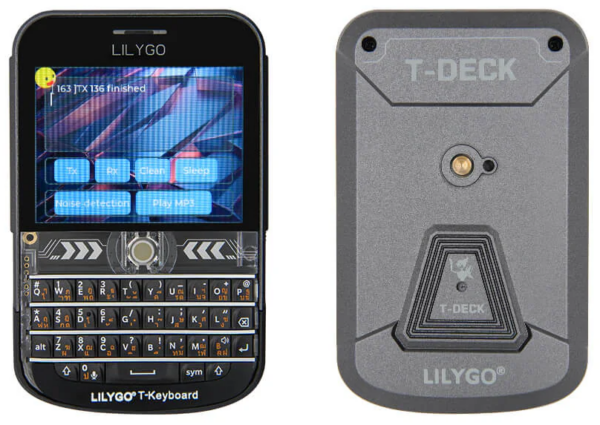
Já pensou em, por exemplo, ter um dispositivo tal como um smartphone que use a rede Meshtastic LoRa, tal como o LILYGO® T-Deck Plus, que permite usar o Meshtastic de forma totalmente independente (ou, de outra forma, ter seu próprio meio de comunicação independente das redes de celulares tradicionais, com um aparelhos dedicado a isso)?
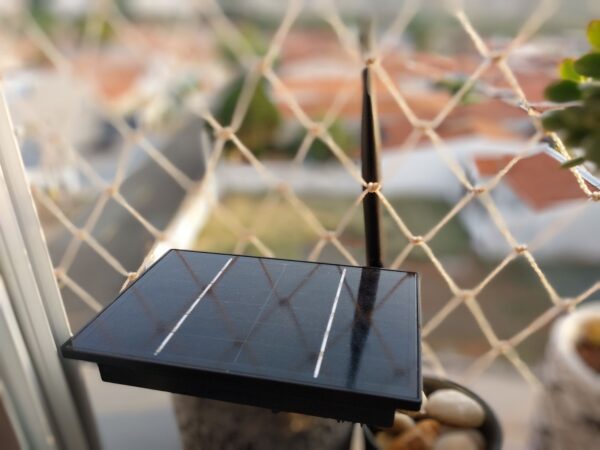
Ou, ainda, ter um dispositivo LoRa Meshtastic alimentado por energia solar e não depender nem mesmo da rede de energia elétrica para conseguir comunicar-se?
Isso são só algumas das possibilidades de utilização do Meshtastic. Tudo isso só será possível, entretanto, se a comunidade crescer e formos capazes de cobrir nossas cidades com a rede LoRa Meshtastic. Para isso, precisamos que as comunidades de entusiastas por tecnologia e comunicação, radioamadores, hackerativistas e que qualquer outro interessado junte-se a nós, adquira seu nó e ajude a crescer esta rede nas cidades brasileiras!
Gostou do artigo? Não deixe de comentar se querem a continuação dele com outras possibilidades da rede Meshtastic.
Quer contribuir mas tem dúvidas? Temos o fórum do Discourse do Laboratório Hacker de Campinas (LHC) com mais detalhes do projeto: https://discourse.lhc.net.br/t/rede-mesh-com-lora-meshtastic/847/24. Há também a comunidade (não oficial) Meshstastic Brasil no telegram: https://t.me/meshtastic_br.
Referências
- Documentação oficial do Meshtastic: https://meshtastic.org/docs/
- Canal oficial do Meshtastic no Youtube: https://www.youtube.com/@Meshtastic
- Meshtastic Brasil (comunidade não-oficial): https://www.meshbrasil.com/
- Grupo do Telegram da comunidade: https://t.me/meshtastic_br
Agradecimentos
- À comunidade do Laboratório Hacker de Campinas (LHC – https://discourse.lhc.net.br / https://t.me/lhc_campinas);
- Ao grupo Meshtastic Brasil do Telegram (https://t.me/meshtastic_br);
Aos colegas revisores: Filipe do Ó Cavalcanti e Euripedes Rocha Filho;










Tiago, rede mesh sempre é um baita desafio, desconhecia esse projeto, achei muito interessante e seu artigo está bem detalhado, obrigado por compartilhar!