Olá leitores, neste artigo irei mostrar como realizar a instalação do Windows 10 IoT Core na Raspberry Pi 2, além de fazer a depuração de uma aplicação para esse sistema.
Requisitos
- Windows 10 build 10.0.10240 ou superior;
- Raspberry Pi 2;
- Cartão SD 8 GB;
- Visual Studio Community 2015 (download aqui);
- Instalar Windows IoT Core Project Templates (download aqui).
Instalando o Windows 10 IoT Core
Para instalar o Windows 10 IoT Core na Raspberry Pi 2 é necessário baixar e instalar o Windows 10 IoT Core Dashboard e feito isso deve-se seguir estes passos:
- Abrir o programa Windows 10 IoT Core Dashboard;
- Ir em “Set up a new device -> Setup”;
- Selecionar a placa, OS, o cartão SD, e clicar em “Download and Install”;
- Aguardar o término da instalação;
- Apos instalar, coloque o cartão SD na Raspberry Pi 2 e ligue-a;
- No Windows 10 IoT Core Dashboard, em My Devices poderá ser visualizado todas as placas e o IP;
- Ir em “Set up a new device -> Setup”.
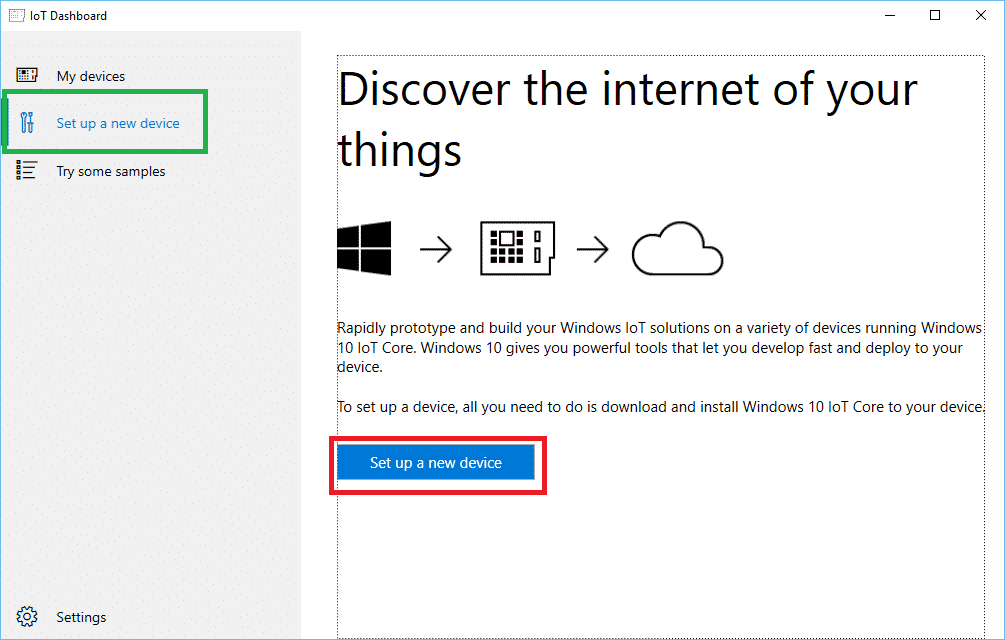
Selecionar o dispositivo, o SO, o cartão SD e depois clicar em “Download and Install”.

Aguardar o termino da instalação.

Os Melhores Treinamentos sobre Sistemas embarcados e IoT
Cursos com professores qualificados para acelerar sua carreira e projetos

Visualizando as placas na rede:

Preparando para Debug
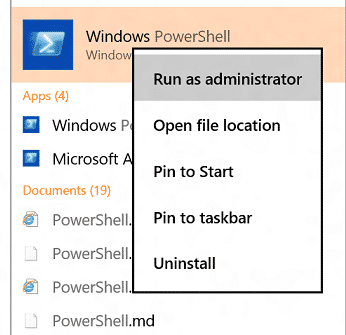
Antes de fazer o Debug é necessário criar uma relação de confiança entre o PC e Raspberry Pi 2. Para isso temos que conectar a Raspberry Pi via PowerShell. A senha default do Windows 10 IoT Core é “p@ssw0rd”. Segue o passo-a-passo para fazer isso:
- Abrir o PowerShell como administrador;
- Rodar os comandos:
net start WinRM
Set-Item WSMan:\localhost\Client\TrustedHosts -Value  <machine-name ou Ip>
Enter-PSSession -ComputerName <machine-name ou Ip> -Credential <machine-name ou Ip>\Administrator


Criando um projeto e debugando
Agora que o PC e Raspberry Pi possuem uma relação de confiança, é possível fazer o debug. Os próximos passos são criar um projeto simples e rodar o debug:
- Abrir o Visual Studio 2015;
- Ir em File-> New -> Project;
- Ir em C# -> Windows -> Windows IoT Core -> Background Application (IoT);
- Ir no botão de Debug e mudará para Remote Debug;
- Clicar no botão Debug;
- Escolher dispositivo;
- Esperar fazer o deploy, isso pode levar alguns minutos;
- Ir em File-> New -> Project

Ir em C# -> Windows -> Windows IoT Core -> Background Application (IoT)

Ir no botão de Debug e mudará para Remote Debug.

Escolher dispositivo:

Debug em funcionamento:

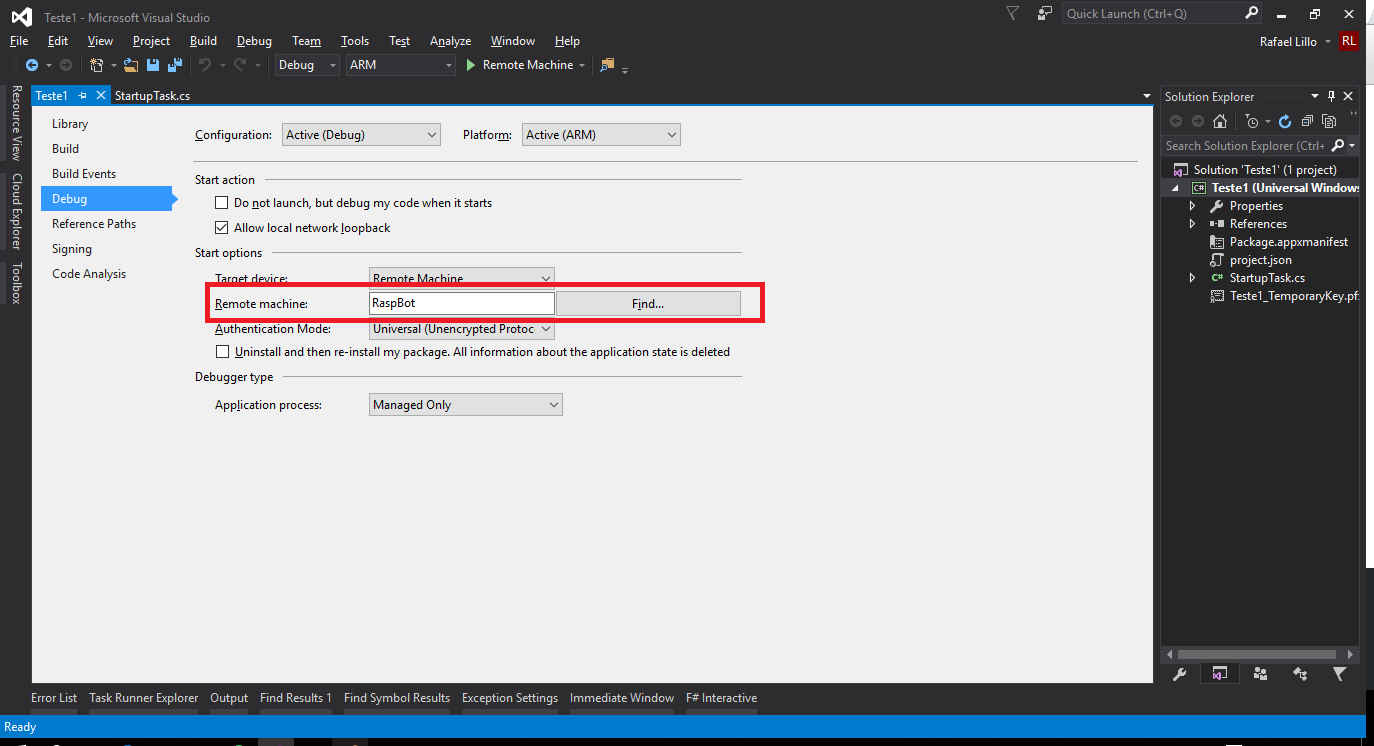
Após a escolha do dispositivo, ele fica vinculado com o projeto. Para alterar isso é preciso ir em “Propriedades do projeto ->Debug -> Remote Machine”. Ao clicar no botão “Find”, será aberta a mesma janela que foi utilizada para escolher o dispositivo.
Propriedades do projeto -> Debug -> Remote Machine
Conclusão
Instalar o Windows 10 IoT Core é um processo bem simples. Escolher o dispositivo e qual SO instalar. Entretanto, para fazer o Debug, é necessário criar uma relação de confiança entre o dispositivo e o PC.
O debug só irá iniciar se existir uma relação de confiança entre o PC e a Raspberry Pi 2. Se essa relação não existir, irá aparecer um erro na hora de fazer Deploy. O build do projeto irá funcionar normalmente. Recomendo a utilização do cabo de rede Ethernet para fazer o debug, pois já tive problemas para realizar o debug via Wi-Fi.
A versão que foi instalada neste tutorial foi a versão 10.0.10586, porém é possível instalar versões, como, por exemplo, a versão 10.0.14295.1000, a qual possui uma tecnologia de remote Display pelo celular ou PC.
Referências