
Instalação do pacote Arduino no MATLAB

O Arduino já é uma ferramenta amplamente usada em vários projetos e desenvolvimentos de protótipos, não é mais possível negar que a plataforma veio para ficar. Sabendo disso várias empresas de software já estão adaptando-se para poder interagir seu produto com as placas comercializadas pela fundação Arduino. É o caso do MATLAB (mathwork.com) que já possui um pacote de suporte para a interação com Arduino, permitindo a comunicação através do cabo USB.
Com esse pacote é possível controlar o Arduino para leitura/escrita digital/analógica, PWM, comunicação I2C e SPI, controlar servos, fazer plots em tempo real de leituras analógicas.
Esse pacote de suporte está disponível a partir da versão R2014a do MATLAB.
Arduino
O Arduino é uma plataforma de prototipagem eletrônica open-source fácil de aprender e usar. Essa placa usa um microcontrolador Atmel (na sua maioria) e o seu esquemático e layout de PCB estão disponíveis. O Arduino possui vários tipos de placas e todas suas principais informações podem serem encontradas neste site.
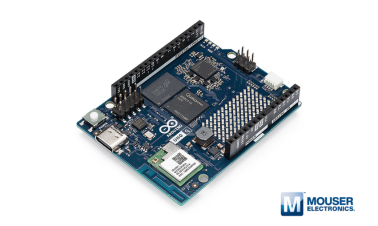
É recomendado, para seguir este tutorial, o uso de alguma das seguintes placas:
MATLAB
O MATLAB é uma ferramenta informática, interativa e de alta performance, orientada à execução de tarefas que envolvam cálculos numéricos. Este software possui uma linguagem de programação própria, ambiente de programação próprio com excelentes capacidades gráficas e com um vasto conjunto de funções, organizadas segundo diversas áreas científicas.
Tutorial para Instalação
Para instalar o support package do Arduino estou usando o MATLAB 2014b. O primeiro passo é, com o ambiente do MATLAB aberto, navegue até o menu Add-Ons e clique em Get Hardware Support Packages.

O próximo passo é escolher a opção Install from Internet e clique em Next.

Selecione a opção de Arduino e clique em Next.

É preciso logar em alguma conta no Mathworks. Caso não possua, crie uma, é bem fácil e rápido. Logo após o login, aceite os termos.

Confirme as ferramentas que serão baixadas.

Selecione Install:

Irá demorar um pouco.


Logo após o término do download e da instalação, é só clicar em Finish.

Para fazer um teste, plug seu Arduino no computador e digite no Command window o seguinte comando:
a = arduino;

O próximo tutorial irei explicar um simples blink.
Referências
MORAIS, Vagner; VIEIRA, Cláudio. MATLAB – Curso completo. Lisboa: FCA, 2013
KURNIAWAN, Agus, Arduino Programming using MATLAB 1st Edition, 2015

 Esta obra está licenciada com uma Licença Creative Commons Atribuição-CompartilhaIgual 4.0 Internacional.











Para quem está fora de ambiente acadêmico a utilização do Matlab pode ser dificultado pelas questões de custos com licença de uso. Haveria uma solução Arduino com Scilab ? O Scilab tem praticamente as mesmas funcionalidades do Matlab, mas com a facilidade de ser open source
Pedro, eu achei um tutorial na net mas nao sei se funciona.
Fiquei muito interessado em explorar o Arduino com o Scilab. Voce tem Arduino e Scilab ai contigo?
Tente rodar esse tutorial e fala pra gente o que achou.
https://atoms.scilab.org/toolboxes/arduino/1.1/files/Scilab%20Arduino%20Blinking%20LED%20Tutorial.pdf
Depois pode partir para coisas um pouquinho mais legais.
https://www.scilab.org/community/news/Scilab-Arduino-low-cost-data-acquisition
Parece que precisa instalar dois toolbox… O de Arduino e o de Comunicacao Serial. Depois disso e’ soh seguir o exemplo.
Conta pra gente!
Abracos!
Olá Thiago, Obrigado pela dica. Oba ! Divertimento para o fim de semana ! Vou experimentar sim.
Obrigado,
Abraços,
Mano, até que enfim alguém abordou MATLAB com Arduino, que venham os próximos tutoriais 🙂
Então Felipe, terão mais tutoriais abordando esse assunto. Qualquer dúvida é só perguntar. Vlw
Parabens Felipe, show!