Introdução
Computadores embarcados ou embutidos em sistemas estão em ascensão no mundo todo e têm se popularizado no Brasil com plataformas de hardware e software livre. Existem diversas opções no mercado nacional de plataformas para o desenvolvimento de sistemas embarcados, e podemos combinar hardware proprietário com software livre ou hardware livre com software proprietário, entre outras combinações.
Dentre elas, os computadores em módulo da Toradex apresentam-se como uma boa alternativa de plataforma de uso profissional para o desenvolvimento de sistemas comerciais. Possui diversas placas de desenvolvimento e vários módulos de processadores com opção de sistema operacional livre e proprietário.
Este tutorial apresenta como gravar imagens Linux na CoM Colibri T30, disponibilizadas pela Toradex, utilizando uma IRIS Carrier board como plataforma de interfaces e UBUNTU como opção de sistema operacional do computador host de desenvolvimento.
A seguir veremos o passo a passo para gravar via hardware flashing o sistema Linux no módulo.

Os Melhores Treinamentos sobre Sistemas embarcados e IoT
Cursos com professores qualificados para acelerar sua carreira e projetos
Hardware
Todo o material necessário para gravar a imagem do Linux no teu módulo Colibri T30 são basicamente:
- um computador 32 ou 64 bits usado como host (no caso usamos o sistema operacional Ubuntu);
- teclado e mouse;
- hub USB (para ligar os dispositivos no módulo);
- cabo adaptador RS232-USB (para conectar o terminal remoto do módulo no host, é este terminal que acessa o Shell do Linux embarcado);
- cabo USB;
- monitor e;
- fonte.
Host (PC) – máquina 32 bits rodando Ubuntu 10.04

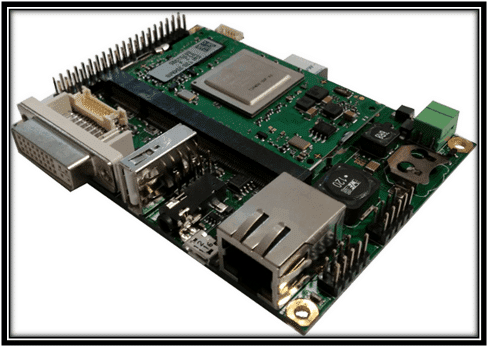
Target (Toradex) – Colibri T30 V1.1 E (1GB) com IRIS Carrier board V1.1 A
Cabo USB macho A – macho mini B

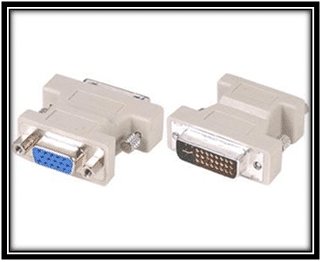
Monitor com adaptador DVI – VGA
Teclado e mouse USB

Hub USB (sem alimentação externa)

Fonte 9V @1A

Software
1 – Preparando a imagem no host
Primeiramente monte o hardware, coloque o CoM T30 na Carrier board e plugue o monitor, teclado e mouse, usando o hub USB, e fonte. Conforme ilustrado nas figura 8 e 9 abaixo.

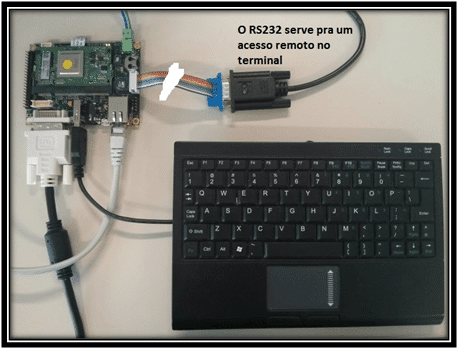
Observação: O cabo RS232 é usado para acesso ao Shell do Linux no host. O terminal que estará disponível no ambiente LXDE não possui acesso. Embora o conector X13 da placa Iris seja RS232 full, são necessários apenas os pinos RX pino 3, TX pino 5 e GND pino 9, e no conector DB9, RX pino 2, TX pino 3 e GND pino 5. É aconselhável utilizá-lo, porém, para o processo de gravação da imagem é optativo. Aconselha-se o seu uso no processo, porém é totalmente factível a sua execução sem o dispositivo. A versão da imagem testada foi 2.3 beta 1. Lembre-se de executar no seu host algum terminal RS232 como picocom, minicom e etc. A configuração que deve ser usada para a porta é 115000 bauds 8N1.
Abra seu navegador no host e vá para o link das imagens Linux no site da Toradex.

Escolha a distribuição que lhe interessa.
Abra o terminal no Ubuntu.

Navegue no sistema até a pasta (etc), esse é um diretório que contém os arquivos de configuração do sistema. É nesta pasta que iremos baixar a imagem Linux.
$ cd /etc
Confira os arquivos presentes neste diretório.
$ ls
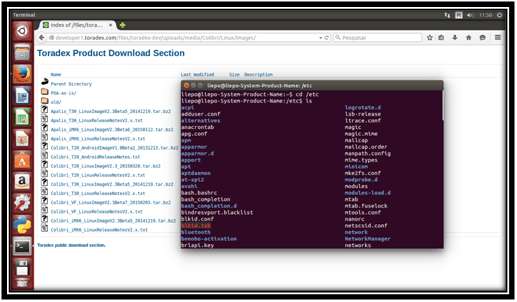
Agora, confira os dispositivos USB presentes no host. Até aqui, deixe desconectados o host e o target.
$ lsusb
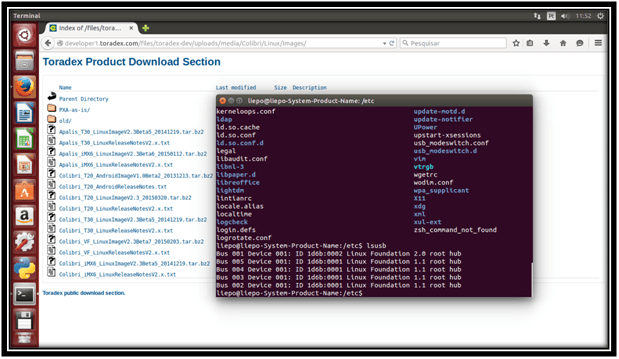
Baixe a imagem dentro do diretório de destino, para isso será necessária a permissão sudo. No navegador coloque o mouse sobre o link da imagem escolida, click com o botão direito, copie e cole no terminal, e execute em seguida o comando que fará o download do arquivo no host.
$ sudo wget –c (link da imagem Linux Toradex)

Isso pode levar alguns minutos. Para conferir se o arquivo foi baixado, execute o comando (sudo ls).
$ sudo ls
Agora, descompacte o arquivo (.tar.bz2) que contém os arquivos de gravação do Linux embarcado.
$ sudo tar -jxvf (nomedoarquivo).tar.bz2
2 – Preparando a gravação
Conecte o target ao host por meio do cabo USB.

Confira se o novo dispositivo USB foi reconhecido pelo host:
$ sudo lsusb
Neste momento conecte o jumper aos pinos da placa IRIS. Basta ligar a placa curto-circuitando o pad 1 e 2 do Jumper JPI. Conecte o pino 1 do jp1 ao pino 2 com um fio ou um jumper. Ligue seu target.
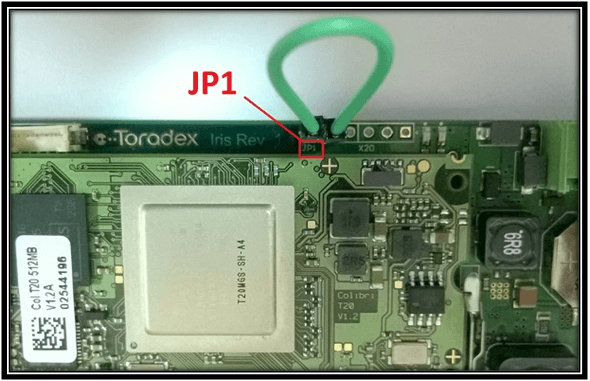
Faça o boot do target, o Colibri neste momento passa a esperar o bootloader ele não terminará seu boot. Nada será apresentado no monitor, isso significa que seu hardware entrou em modo de gravação.
3 – Bootloader
No host, navegue para pasta que foi baixada e contém os arquivos da imagem Linux que será gravada no módulo.
$ /etc/(pasta que foi escolhida)
Confira os arquivos devem conter o Kernel, root files, update e etc.
$ ls

Execute o arquivo update.sh, esse é o arquivo que quando executado fará o processo de bootloader no seu target.
$ sudo ./update.sh
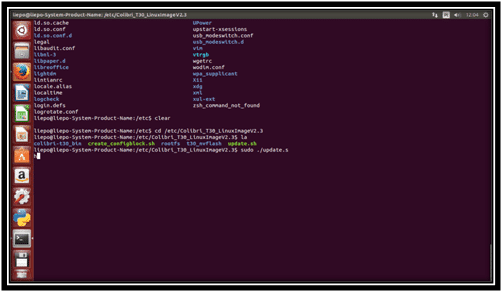
Retire o jumper do target e reinicie o target. Pronto!
Referências
– https://embarcados.com.br/compilando-uma-distribuicao-linux-openembedded/
– https://developer.toradex.com/knowledge-base/bootloader
– https://developer.toradex.com/knowledge-base/txx-recovery-mode
– https://developer.toradex.com/knowledge-base/bootloader-menu
– https://developer.toradex.com/how-to/first-steps-with-iris
– https://developer1.toradex.com/files/toradex-dev/uploads/media/Colibri/Linux/Images/
– https://developer.toradex.com/knowledge-base/iris-carrier-board-peripherals#RS232_port_on_X13