

Olá caro leitor, tudo bem? No artigo anterior apresentei o conjunto de ferramentas MCUXpresso fornecido pela empresa NXP Semiconductors. É um conjunto de ferramentas e software para os microcontroladores com núcleo ARM Cortex-M, incluindo os microcontroladores LPC e Kinetis, e os microprocessadores i.MX RT Crossover. O MCUXpresso é composto por: MCUXpresso SDK, MCUXpresso IDE e MCUXpresso Config Tools.
Neste artigo explicarei como fazer um Hello World com o MCUXpresso. Para isso demonstrarei como obter o SDK (Software Development Kit – Kit de Desenvolvimento de Software) para a Freedom board KE06Z através da ferramenta online MCXpresso Config Tools e MCUXpresso SDK Builder. Como foi dito no artigo de apresentação, o SDK fornecido pode ser utilizado em diversas IDEs. A IDE que irei utilizar é a KDS (Kinetis Designer Studio IDE).
Obtendo o SDK
Primeiro devemos acessar o site MCUXpresso SDK Builder. Para utilizar os recursos fornecidos pela MCUXpresso, é necessário cadastro. Após realizar o cadastro, acesse o site.
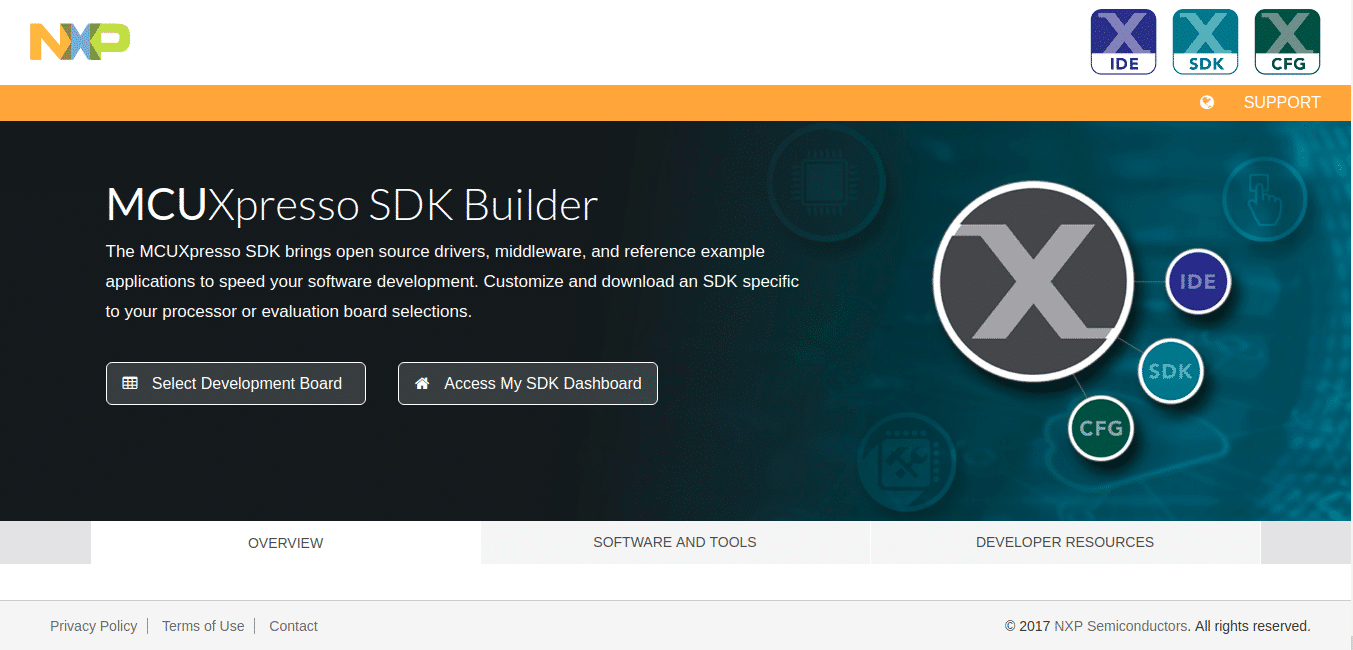
Nesta página existem dois botões principais, o Access My SDK Dashboard e Select Development Board. O primeiro é destinado a visualizar o seu histórico de SDK Builder gerado. O segundo é para selecionar e iniciar a configuração do SDK Builder.

Os Melhores Treinamentos sobre Sistemas embarcados e IoT
Cursos com professores qualificados para acelerar sua carreira e projetos
Para iniciar a configuração deve-se clicar em Select Development Board. Em seguida deve-se abrir a página Select Development Board. É aqui que selecionamos o microcontrolador para o qual será gerado o SDK Build. A seleção pode ser feita escolhendo por placa, kit ou microcontrolador. Após selecionar, deve-se clicar no botão Build MCUXpresso SDK.
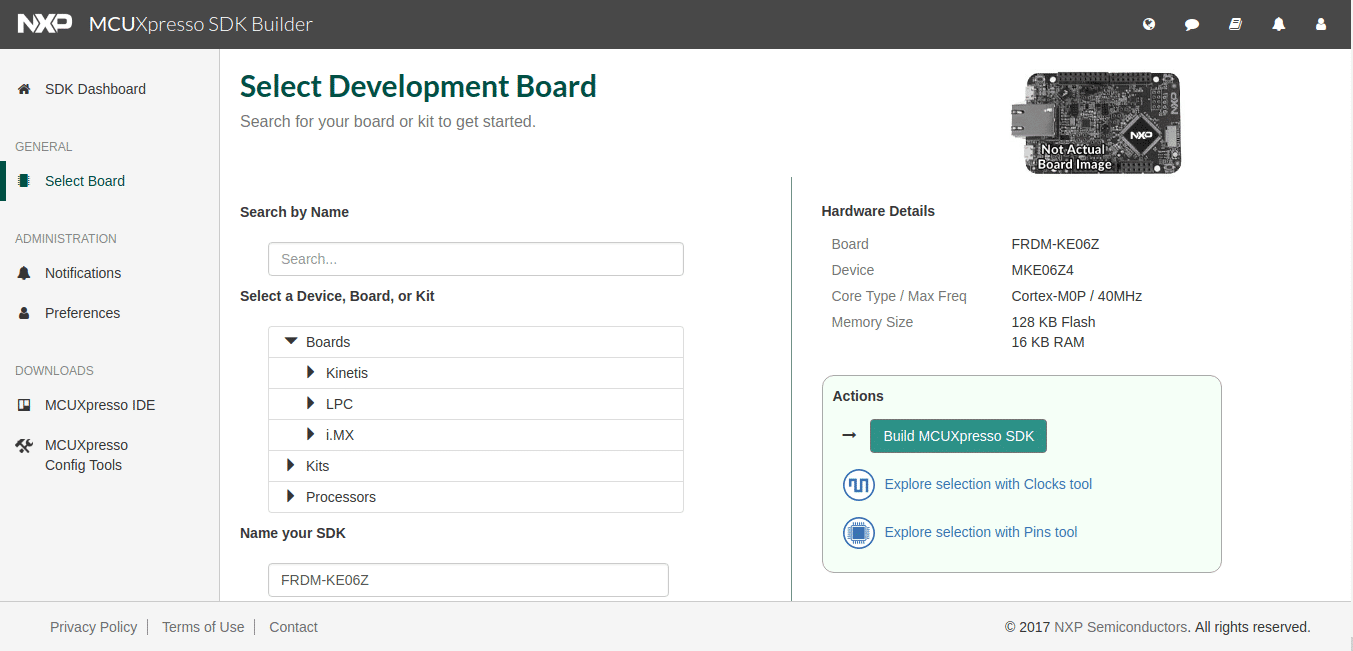
Após clicar, deve ser aberta a página SDK Builder. Nessa janela selecionamos o sistema operacional (no meu caso estou utilizando o Ubuntu Linux) e a IDE (como dito anteriormente estou utilizando o KDS).

Clicando no botão Add Software Component deve ser aberta a janela Select Software Components. É aqui que é feita a escolha dos componentes de software presentes no SDK. As opções mudam conforme o hardware selecionado.

Feita todas as configurações, clique em Save Changes, e após clique no botão Download SDK. Ao final do processo será aberta uma janela com os Termos e Condições do Software e a Licença do mesmo. clique no botão I Agree para aceitar.
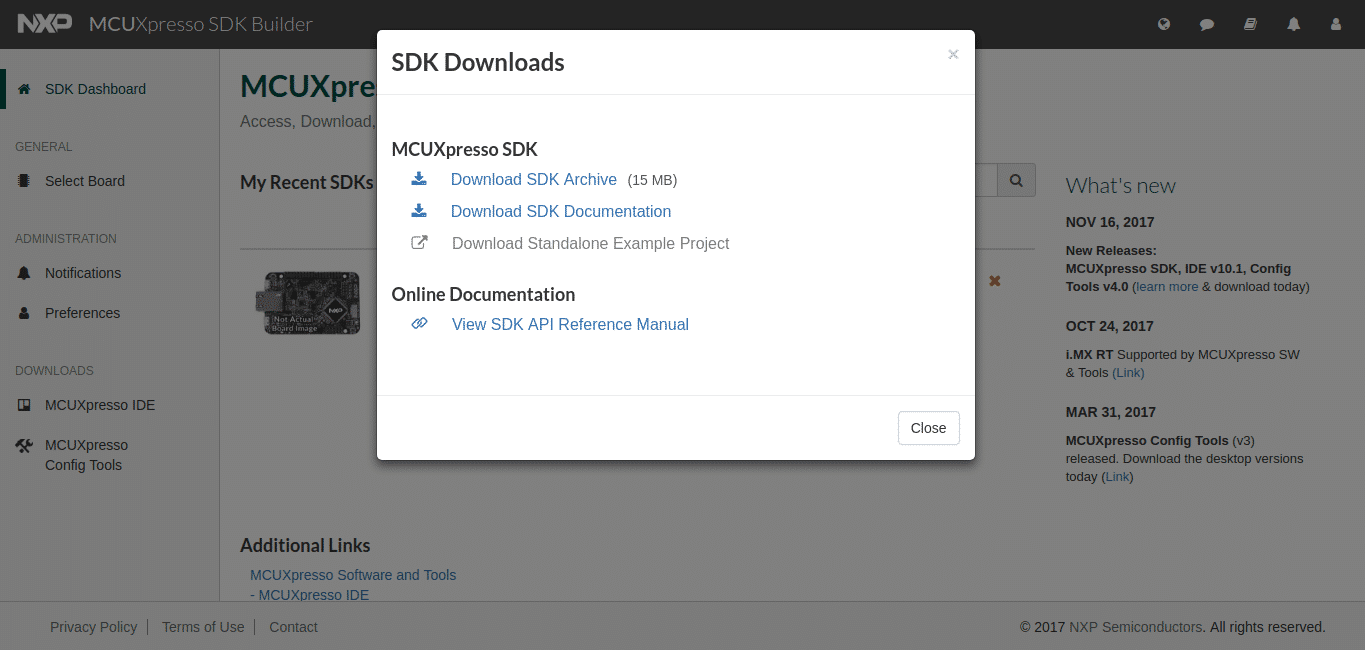
Em seguida deve-se iniciar o download do SDK e ser aberta a janela SDK Downloads. Além do SDK, também é possível obter a documentação do MCUXpresso SDK.
Após realizar o download, descompacte o arquivo em diretório conhecido.
Compilando e Executando o Projeto Hello Word
Abra a IDE Kinetis Designer Studio para importar o projeto de exemplo “Hello Word”. Clique em File -> Import. Em seguida, abra a janela Import, clique em General -> Existing Projects into Workspace e depois clique em Next. Logo após será aberta a janela Import Projects, clique em Browse para selecionar o diretório onde descompactou o SDK. Logo em seguida, no campo Projects será apresentada uma lista de projetos de demonstração para que você possa explorar todos os recursos oferecidos pelo MCUXpresso SDK.
Selecione na lista de projetos o “hello_word_frdmke06z” e em seguida clique em Finish.
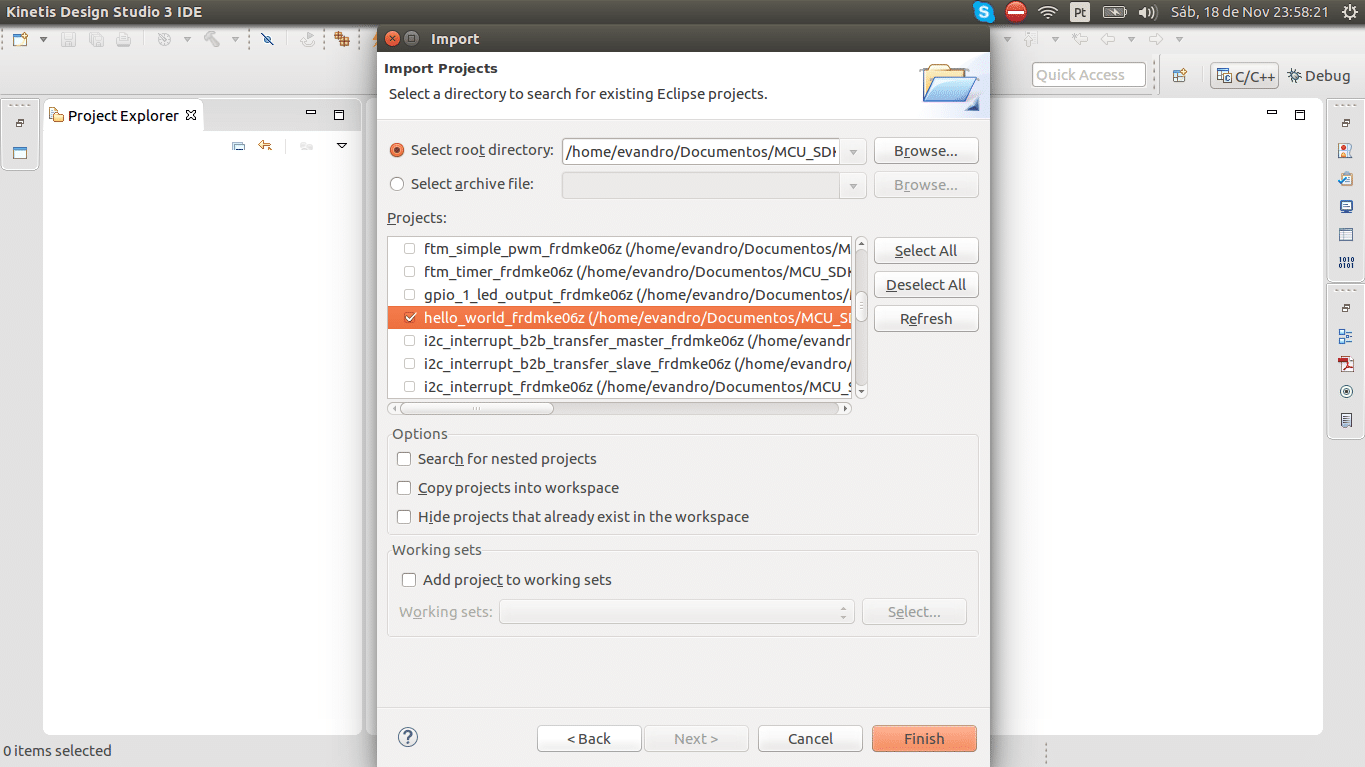
Em seguida o projeto será aberto no Kinetis Designer Studio. Agora é compilar o projeto e descarregar o firmware na Freedom Board KE06Z.

Conclusão
Neste artigo foi demonstrado o quão simples que é obter o MCUXpresso SDK, abrir um dos exemplos de demonstração, compilar e gravar o firmware em placa.
No próximo artigo vou demonstrar como criar um novo projeto utilizando o MCUXpresso.
Saiba mais
Kinetis SDK (KSDK) – Introdução: Preparando o ambiente
Concurso de Projetos Casa Conectada 2015
Referências











