

A Franzininho WiFi foi adicionada recentemente a plataforma Arduino através do pacote para ESP32 da Espressif. Essa foi uma contribuição do Pedro Minatel para o projeto Franzininho. Pedro enviou um Pull request com a adição da Franzininho WiFi no modo CDC e também como MSC.
Nesse tutorial aprenderemos configurar a Arduino IDE e fazer o upload de código para a placa Franzininho WiFi.
Usamos como base para esse tutorial a documentação da Espressif para Arduino: https://docs.espressif.com/projects/arduino-esp32/en/latest/
Instalação na Arduino IDE 1.8.x
Arduino é uma plataforma de prototipação de projetos eletrônicos composta por placas e uma interface de programação chamada Arduino.

Os Melhores Treinamentos sobre Sistemas embarcados e IoT
Cursos com professores qualificados para acelerar sua carreira e projetos
Antes de começarmos as configurações é importante que você instale a Arduino IDE em seu sistema operacional. Acesse: https://www.arduino.cc/en/software e baixe a versão adequada para o seu sistema operacional.
Estamos usando para esse tutorial a Arduino IDE 1.8.15, recomendamos essa versão ou superior.

Instalação do pacote ESP32 para Arduino
Para instalação do pacote ESP32 para Arduino usaremos a ferramenta Gerenciador de placas na própria IDE.
Siga os seguintes passos:
- Abra a Arduino IDe e acesse Arquivos -> Preferências;
- Cole em “URLs adicionais para Gerenciadores de Placas” a seguinte URL:
https://espressif.github.io/arduino-esp32/package_esp32_index.json - Clique em OK;
- Vá em Ferramentas > Placa > Gerenciador de Placas;
- Ao abrir, procure por ESP32-S2, e clique em instalar;
Veja como o passo a passo na imagem abaixo:

Pronto, agora é só ir em placa e procurar pela Franzininho WiFi:

Faça a seguinte configuração:

Agora faremos um exemplo para verificar o processo de upload.
Abra o exemplo GetChipID:

Agora faremos o upload para a placa. Se for a primeira vez que você usará a Arduino IDE para programar a Franzininho WiFi você deverá colocar a placa em modo DFU para carregar o código. Após isso não precisará mais fazer esse procedimento.
Isso deverá sempre ser feito se você programar a placa com outras plataformas como ESP-IDF, CircuitPython, etc.
Colocando a placa em modo DFU
- Plugue a placa na USB;
- Pressione o botão Boot e segure;
- Pressione o botão Reset e solte em seguida;
- Solte o botão Boot.
Para fazer carregar o código na placa clique em Upload:

Abra o monitor serial e configure a velocidade para 115200 bps:

Será exibido o modelo e chip ID.
Agora você pode carregar qualquer código para a placa sem precisar colocá-la em modo DFU.
A Franzininho WiFi MSC funciona da mesma forma para upload via Arduino IDE. A diferença é que nesse modo podemos carregar binários sem uso da IDE, apenas carregando o binário para o dispositivo de armazenamento criado no computador.
Video com todos os passos para Arduino IDE 1.8.x
Instalação na Arduino IDE 2.0.x
Arduino é uma plataforma de prototipação de projetos eletrônicos composta por placas e uma interface de programação chamada Arduino IDE.
Antes de começarmos as configurações é importante que você instale a Arduino IDE 2.0.x em seu sistema operacional.
Acesse: https://www.arduino.cc/en/software e baixe a versão adequada para o seu sistema operacional.
No momento atual deste artigo estamos usando para o Arduino IDE 2.0.4, recomendamos essa versão ou superior.

Instalação do pacote ESP32 para Arduino
Para instalação do pacote ESP32 para Arduino usaremos a ferramenta Gerenciador de Placas (Board Manager) na própria IDE.
Siga os seguintes passos:
- Abra a Arduino IDE e acesse Arquivos -> Preferências (File -> Preferences);
- Cole em “URLs adicionais para Gerenciadores de Placas” a seguinte URL: https://raw.githubusercontent.com/espressif/arduino-esp32/gh-pages/package_esp32_index.json
- Clique em OK;
- Acesse a barra lateral e clique ícone (formato de uma placa Arduino) ou acesse em Ferramentas -> Placa -> Gerenciador de Placas (Tools-> Board-> Board Manger) ou se preferir use o atalho Ctrl+Shift+B .
- Ao abrir, procure por ESP32-S2, e clique em instalar;

Após a instalação dos pacotes da Espressif para o Arduino IDE, vamos procurar na lista de placas a Franzininho WiFi. Acesse Tools -> Board -> esp32 -> Franzininho WiFi , abaixo segue como deve fazer:
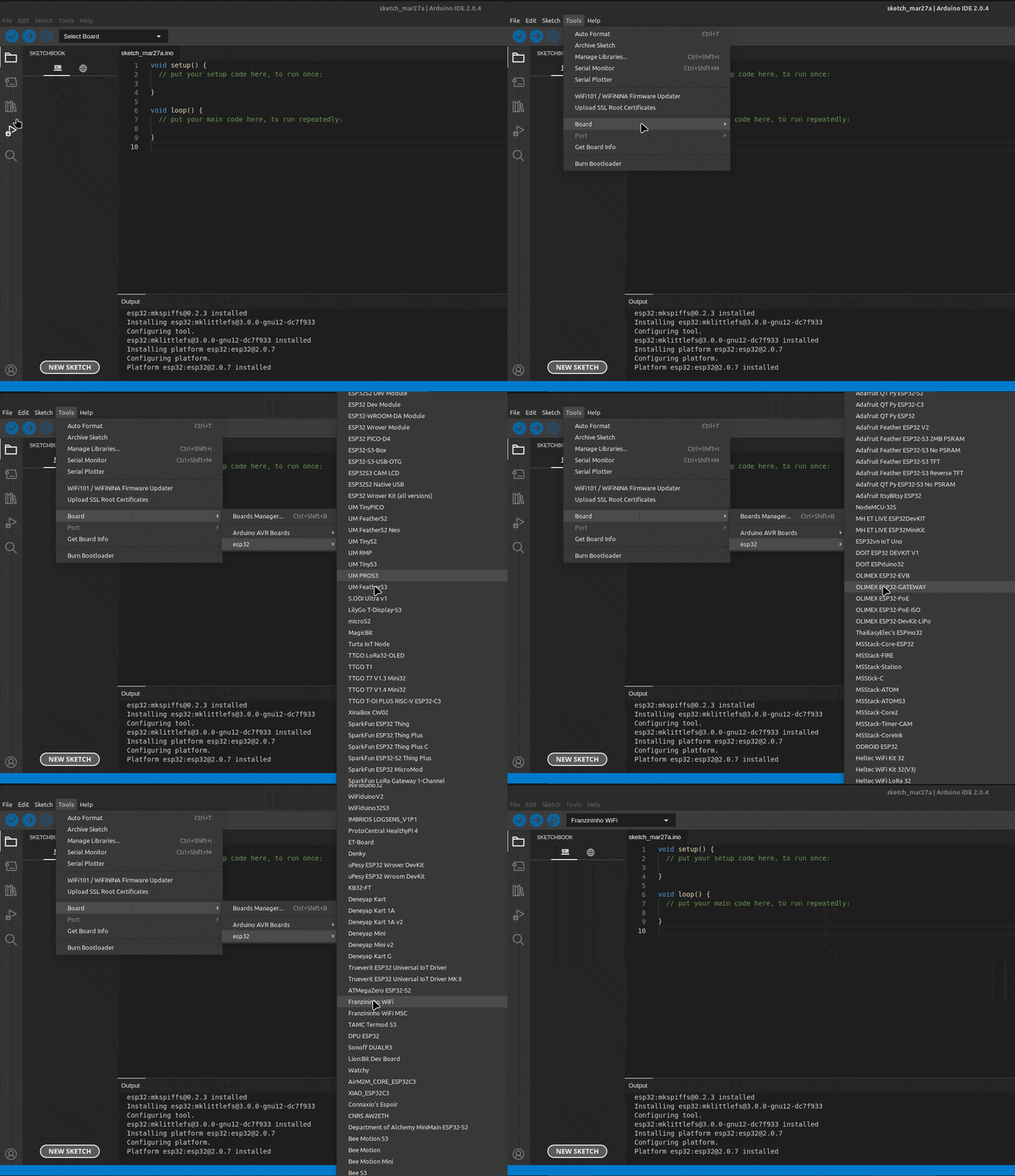
Pronto, com a placa selecionada vamos gravar nosso primeiro exemplo de projeto (GetChipID). Abra o exemplo (File -> Examples -> ESP32 -> GetChipID), siga os passos abaixo:

Agora faremos o upload para a placa. Se for a primeira vez que você usará a Arduino IDE para programar a Franzininho WiFi você deverá colocar a placa em modo DFU para carregar o código. Após isso não precisará mais fazer esse procedimento.
Isso deverá sempre ser feito se você programar a placa com outras plataformas como ESP-IDF, CircuitPython, etc.
Colocando a placa em modo DFU
- Plugue a placa na USB;
- Pressione o botão Boot e segure;
- Pressione o botão Reset e solte em seguida;
- Solte o botão Boot.

Para carregar o código na placa clique botão de Upload:
Abra o monitor serial e configure a velocidade para 115200 bps. Será exibido o modelo e chip ID.

Agora você pode carregar qualquer código para a placa sem precisar colocá-la em modo DFU.
Saiba mais
Franzininho WIFI – A evolução do projeto Franzininho












O link https://raw.githubusercontent.com/espressif/arduino-esp32/gh-pages/package_esp32_index.json para adicionar na opção “preferências” está válido ainda? Porque adicionei e não aparece a opção ESP32-S2 na busca
Ricardo, sim. Você precisa instalar a versão acima de 2.0
Boa noite amigo, onde posso compra-lo?