

Eu acredito que o aprendizado de uma nova tecnologia não é uma coisa linear, de fato dar algumas voltas é legal para você entender o que está fazendo na base. Este artigo, apesar de parecer avançado, é bem simples e mostra em poucas imagens e palavras como criar e alterar uma imagem do Windows Embedded Compact 7 para incluir na imagem o Internet Explorer. Não se preocupe em entender tudo, o objetivo é ter uma visão geral de como o processo de alteração e compilação de uma imagem, incluindo novos componentes, funciona.
Como de costume vou utilizar o meu computador em módulo de arquitetura ARM Toradex Colibri T20 junto com uma Base Board Iris. Meu sistema desta vez está conectado a um monitor LCD de 15”, a um teclado e a internet por meio do cabo Ethernet, veja a figura 1.

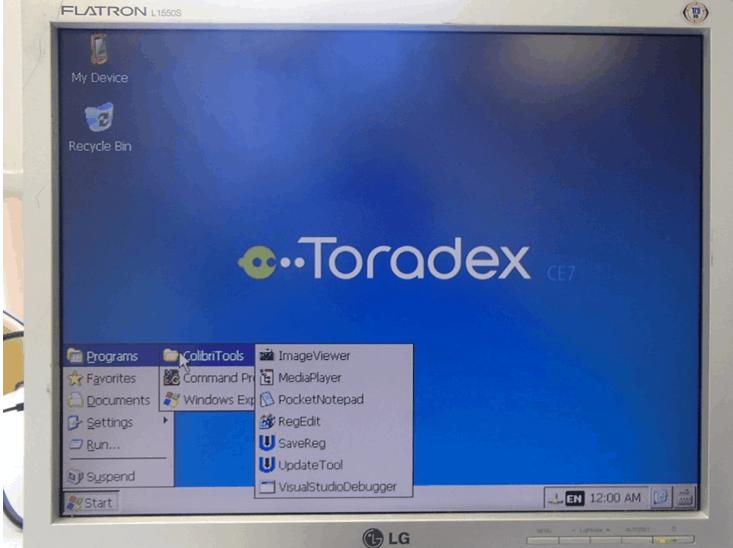
Note que nas fotos acima o sistema está utilizando a imagem de Windows Embedded Compact 7 padrão fornecida pela Toradex, mais informações aqui. O computador em módulo já é comercializado com a licença dessa imagem que é o Windows Embedded Compact SKU C7NR. O C7NR possui funções limitadas e não contém o Internet Explorer, vide figura 2. Para saber mais sobre os diferentes SKUs, consulte o seguinte arquivo.
Neste caso, queremos adicionar o componente Internet Explorer na imagem que será entregue com o equipamento, para isso o pessoal da Compusoftware pode ajudar a obter a licença correta para seu sistema. Note que os valores de licença do Windows Embedded Compact são totalmente diferentes do Windows tradicional, vale uma consulta ao time da Compusoftware pois este custo com certeza não inviabilizará o projeto.

Os Melhores Treinamentos sobre Sistemas embarcados e IoT
Cursos com professores qualificados para acelerar sua carreira e projetos
Tendo resolvido o licenciamento, vamos partir para a parte técnica. A Toradex disponibiliza o BSP para Windows EC e o workspace do Platform Builder para você alterar a imagem do Windows EC de acordo com sua necessidade. Se você não entendeu nada desse parágrafo, não entre em pânico! Vou explicar cada um dos termos.
Toda imagem de sistema operacional precisa de um BSP (Board Support Package), de forma simplificada, este(s) arquivo(s) é o “mapa” que o S.O. precisa para saber com qual processador deverá interagir e quais periféricos estão ligados ao processador (RAM, Flash). Existe uma enorme lista de BSPs para Windows EC.
Uma vez que você tem o BSP do seu target (Hardware para o qual quer aplicar o Windows EC) você poderá utilizar o Platform Builder, que é um add-on do VS2008 no caso de Windows EC 7, para customizar e preparar a Imagem o S.O. (Windows EC) para o seu target. Um projeto de sistema operacional é chamado workspace. Vamos ao passo a passo, se não entendeu ainda, vai entender agora.
Customizando uma imagem do Windows Embedded Compact
1) Faça o download do BSP e Workspace para meu Colibri T20 a parti do site da Toradex no seguinte link. Veja a Figura 3.

2) Descompacte os arquivos e coloque na estrutura de pastas correta na instalação do WINCE7 (Platform Builder) no seu host de desenvolvimento. A estrutura destas pastas é explicada neste artigo da Microsoft. Copie a pasta ColibriTegra_Core (workspace) para a pasta OSDesigns e a pasta nvap (BSP) para a pasta platform. Figura 4

3) Abra o VS2008, navege até a pasta ColibriTegra_Core e abra o arquivo de extensão .pbxml que é o projeto do S.O.

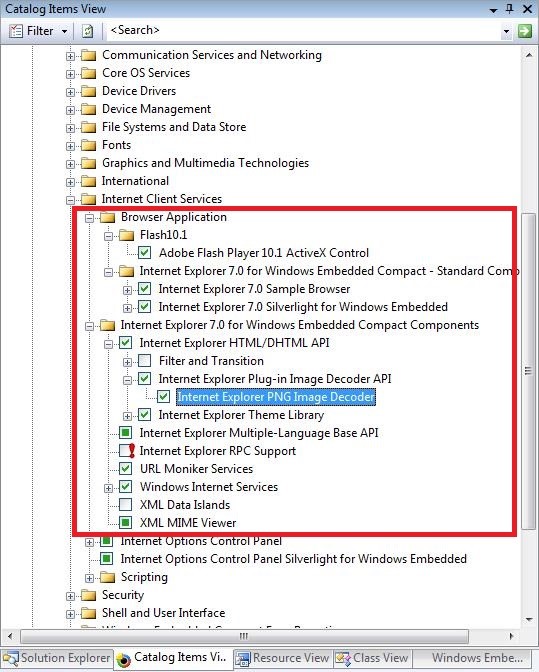
4) Neste momento, posso navegar no VS2008 até o Catalog View, que é onde escolho quais os componentes do SO devem ser adicionados à imagem desejada, note que fiz a seleção (não estavam antes do meu print screen) dos componentes do Internet Explorer, Figura 6.
5) Se você tiver algum dúvida sobre algum componente, clicando com o botão direito do mouse você consegue chamar o help e ler uma descrição mais detalhada das funções daquele componente, Figura 7.

6) Feitas as seleções faça o Build da imagem do S.O. alterada que inclui o Internet Explorer conforme a figura 8.

7) Pegue a imagem compilada na pasta correta do diretório de Release de transfira a mesma para o computador em módulo. Não se preocupe em como fiz isso, excluí está parte do artigo para não perder o foco e objetivo do mesmo, em uma próxima oportunidade podemos explorar isso ao até mesmo como subir uma imagem do S.O. em modo Debug a partir do VS2008.
8) Faça os testes do sistema e “Voilá”, agora a imagem possui o Internet Explorer, confira nas imagens Figura 9 e 10.


Espero que tenham gostado de mais este post! Até a próxima oportunidade!!
Este artigo foi originalmente publicado no site O mundo do Windows Embedded por Guilherme Fernandes.
Saiba mais sobre Windows Embedded Compact
– As vantagens de usar o Windows Embedded Compact, por Guilherme Fernandes
– Hello Windows Embedded (Compact) World!, por Guilherme Fernandes
– BeagleBone Black + Windows Embedded Compact, por Marcelo Jo
– Desenvolvendo Sistemas Embarcados com Windows Embedded Compact, por Guilherme Fernandes
– Placas de desenvolvimento compatíveis com Windows, por Fábio Souza











