

Criar componentes no Fritzing é sempre necessário. Por ser difícil encontrar componentes disponíveis na internet neste artigo serão apresentadas as etapas de construção dos componentes, porém, a imagem tem de ser criada em um software de designer gráfico como, Corel Draw, Gravit Designer, (Software Livre), Inkscape Project (Software Livre), Illustrator, entre outros, para a criação das imagens dos componentes.
Na web existem diversos vídeos explicando a criação das imagens, porém, ao salvar, é necessário salvar na extensão .svg.
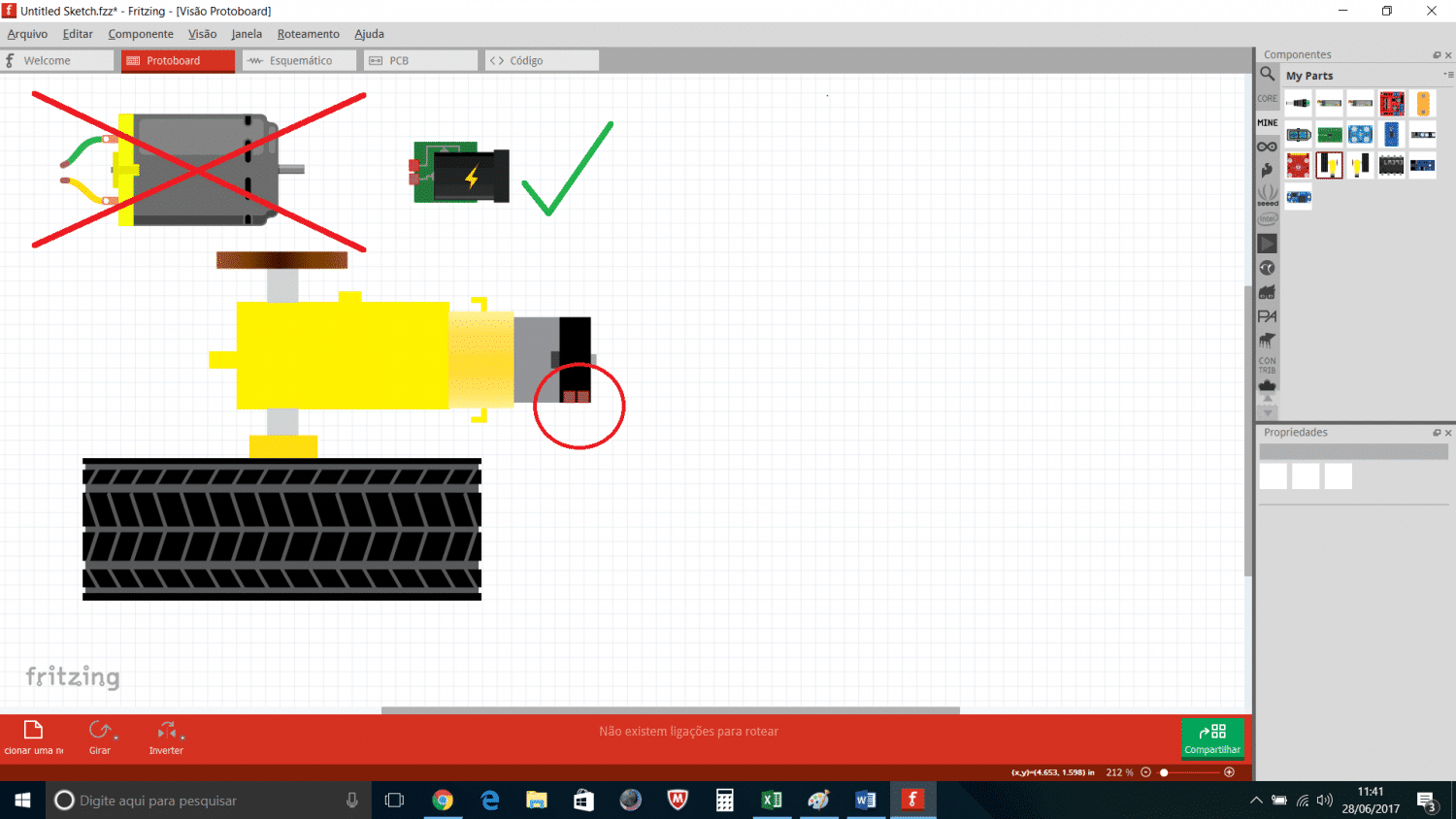
Os conectores quadrados ou circulares devem estar inseridos na imagem, totalmente ou parcialmente, conforme exemplo (motor dc 6v com roda e disco encoder), observe a figura 1:
Como editar componentes?
Para a criação dos componentes é necessário usar componentes já existentes no Fritzing, tomando alguns devidos cuidados na escolha destes componentes.

Os Melhores Treinamentos sobre Sistemas embarcados e IoT
Cursos com professores qualificados para acelerar sua carreira e projetos
Para criação do motor de corrente contínua (Direct continua – DC), énatural procurar por um motor para a edição, mas, os conectores são externos e por fios, sendo necessário encontrar um componente com características semelhantes ao objeto construído no software de designer gráfico e salvo com extensão .svg.
Para entendimento e treinamento, vale a pena executar a edição completa com os dois componentes exibidos na figura 1 e como resultado final, notará que os conectores da imagem editada com o “dc motor” a imagem é um bloco único e a edição realizada com o power plug, os conectores são distintos do bloco da imagem.
Com o mouse sobre power plug, um clique no botão direito, clique sobre editar (criar novos componentes) conforme figura 2:

Abrirá um nova janela para a edição do componente, na aba arquivo, clique sobre “carregar imagem para visão, encontre a imagem que foi criada no software de designer gráfico, salvo na extensão “.svg”, conforme figura 3.

Observe que para a edição da imagem do motor serão necessários 2 conectores e no canto superior direito existem 3 conectores.
Após carregar a imagem clique sobre, conectores e modifique para o número de conectores que deseja, neste caso, 2 e insira o nome que achar conveniente para os conectores.
Informe se o conector é macho, fêmea ou Pad, separadamente ou referenciar todos de uma única vez e também informar se tem buraco ou é um componente SMD, conforme figura 4.

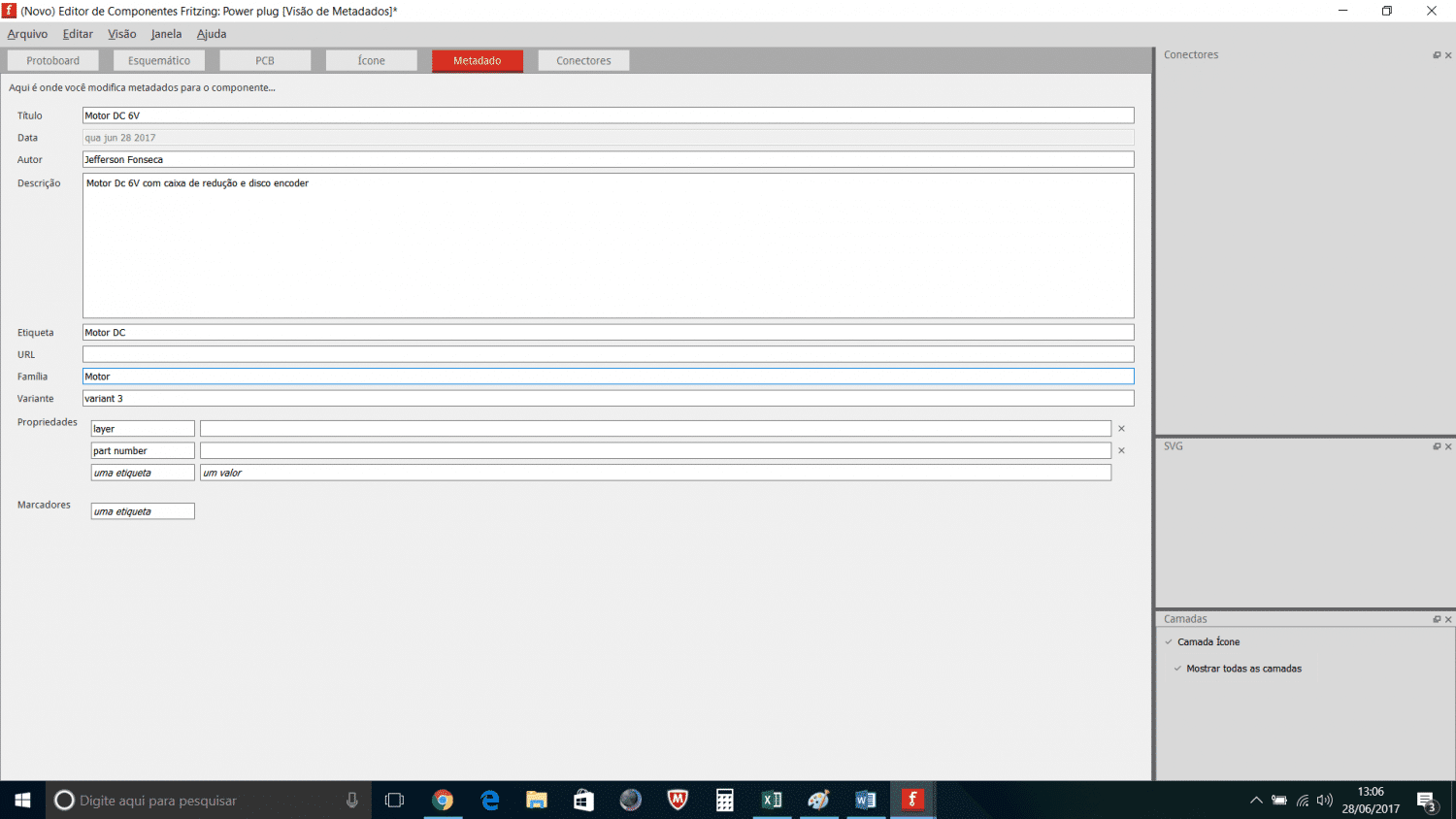
Na aba metadado será renomeado os dados do novo componente, uma observação importante, é que, a família do componente é obrigatória ser identificada, conforme a figura 5.
Para melhor performance do componente poderá criar imagens para o esquemático, PCB e ícone, porém não é obrigatório, mas, nada o impede de reusar a imagem que foi criada no software de designer gráfico, conforme figura 6:

Para que o componente tenha eficiência na conexão, clique sobre a aba protoboard e um clique sobre a palavra “GND”, um clique sobre “selecionar imagem” e um clique sobre um dos conectores.
Um v é inserido ao lado de “GND” e o conector que era vermelho fica azul, faça o mesmo para o outro conector, salve o componente com o nome desejado e crie quantos e quais componentes desejar, conforme figura 7:

Caso seu componente seja com pino ou buraco tipo protoboard escolha um componente com características próximas da imagem construída, ou encontre na web um arquivo próximo do que necessita e realize a edição.
O Fritzing aceita componente pronto da web, no canto superior direito clique sobre a seta e clique sobre “importar…”(figura 8).

Encontre o arquivo baixado e realize as edições convenientes. Muitas vezes também é possível encontrar trabalhos prontos e abrir o arquivo “.fzz” e extrair os componentes desejados.
Após abrir o arquivo um clique sobre o componente, um clique com o botão direito, clique sobre “adicionar ao pacote”, “My Parts” e aparecerá em Mine. conforme figura 9, também demonstro alguns dos trabalhos que desenvolvi e encontrei na web.

O esquema elétrico desenvolvido no software Fritzing para entrega do TCC, com tema “Robô seguidor de linha com braço robótico”, observe que os componentes, bateria, motor dc com rodas e disco encoder, plug para a plataforma eletrônica Arduino, ponte H, sensor de cores e sensor de velocidade foram editados com auxílio do software Fritzing, figura 10.

Antes de encerrar o trabalho efetuei mais uma revisão nas dimensões do motor DC e na cor dos fios positivos que alimentam a ponte H e a plataforma eletrônica Arduino.
Segue o link para download de componentes editados e adquiridos na web, utilizado nesta etapa do projeto do robô seguidor de linha: Download
Para salvar os componentes editados, de um clique na seta no canto superior direito, abrirá uma janela, um clique sobre “salvar pacote”, conforme figura 11, isso o ajudará nos próximos projetos.

Também é possível criar novos pacotes para melhor organização, após criação de diversos componentes ao longo do tempo.
Nesta figura 12 é exibida a versão do Fritzing que é possível desenvolver estas e outras edições para componentes.

Conclusão
A oportunidade de criar componentes no Fritzing é versátil. Com o uso de um software de designer gráfico para a construção da imagem do componente é possível criar diversos componentes customizados para uso nesta ferramenta. Você pode desenhar as suas placas e utilizá-las no Fritzing.












Boa tarde Jefferson, você poderia compartilhar esses componentes?
Boa noite Caio!
Posso sim, fora do Brasil vários autores deixam disponível para compartilhamento, e foi de muita ajuda quando necessitei.
Faça bom uso!
Pelo que noto será necessário me fornecer um email para envio, estou com dificuldade para anexar o arquivo.
Jefferson, se possível deixar disponível o link no artigo.
Solicitação atendida!
Obrigado Jefferson, estou aguardando.
Bom dia Caio, foi realizado um edição no material e estará disponível o link para download das partes!
Sucesso!
Parabéns pelo artigo Jefferson! Vai ajudar bastante o pessoal a criar componentes novos ou modificar os existentes no fritzing.
Obrigado!