

Imagine não ter que conectar teclas e nem digitar códigos para manipular as saídas do Arduino. O software Arduino BasicAct possibilita a conexão com o hardware (Arduino UNO) de forma prática e rápida sem que seja necessário o conhecimento ou desenvolvimento de qualquer programação. Neste post vou mostrar o passo a passo para que seja feita a instalação. O software pode ser baixado gratuitamente clicando aqui.
Após clicar no link, será enviado um arquivo nomeado Distribuição 1.0. Esse arquivo contém os seguintes itens:
- Arduino BasicAct 1.0
- Firmware_Arduino_BasicAct_1.0
Para começar a usar o software é necessário primeiramente instalar o firmware no Arduino. Caso você já tenha conhecimento básico sobre como realizar esse processo, pode ir para o 2. Passo: Executar o software Arduino BasicAct 1.0.
Pré-requisitos
- É necessário que haja no seu computador a instalação do Visual C++ para Visual Studio 2015 que pode ser baixado aqui (Após clicar em baixar, na próxima tela que aparecer, marque a opção x86.exe e clique em Next no canto inferior direito que o download será realizado. Após isso, prossiga com a instalação normalmente).
- Podem ocorrer erros caso você esteja usando uma versão anterior ao Windows 7 SP1 e não tiver satisfeito o requisito anterior.
1º Passo: Instalação do firmware no Arduino
Para que o software Arduino BasicAct possa se comunicar com a placa Arduino é necessária a gravação da placa com o que chamamos de “firmware” e que está na pasta Firmware_Arduino_BasicAct_1.0:

Os Melhores Treinamentos sobre Sistemas embarcados e IoT
Cursos com professores qualificados para acelerar sua carreira e projetos

Caso você ainda não teve contato com a placa Arduino ou não saiba como gravar, vou mostrar rapidamente como fazer isso. Inicialmente é necessário um software que realize a transferência do firmware para a placa, esse software é gratuito e pode ser baixado aqui. Sua instalação é bem simples e você pode ver o passo a passo no post Arduino – Primeiros Passos.
Após finalizar a instalação do software, vamos transferir o firmware BasicAct 1.0 para o Arduino, para isso é necessário apenas abrir a pasta e dar um duplo clique no ícone como aparece na figura abaixo:
- Clique duas vezes sobre ele na pasta Firmware_Arduino_BasicAct_1.0:

- Abrirá a seguinte tela:
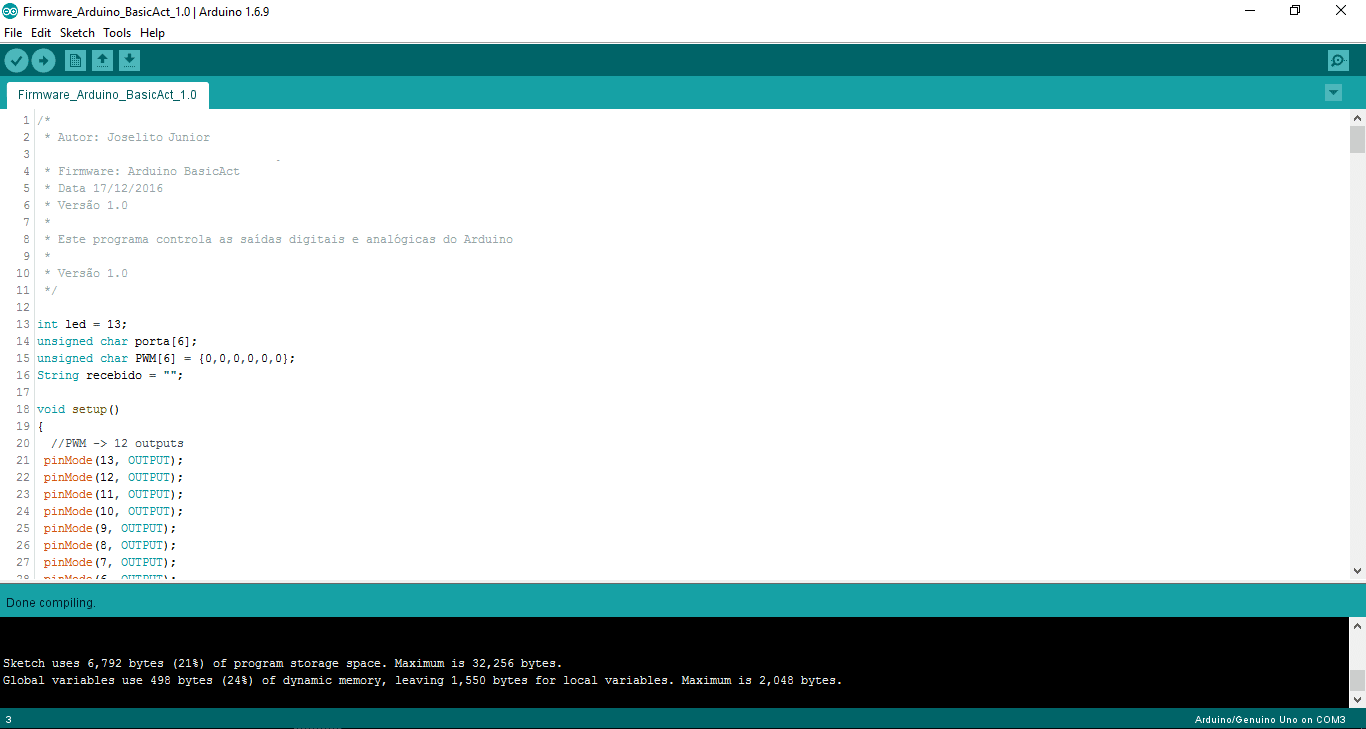
- Siga os passos da imagem abaixo para configurar a placa que será gravada
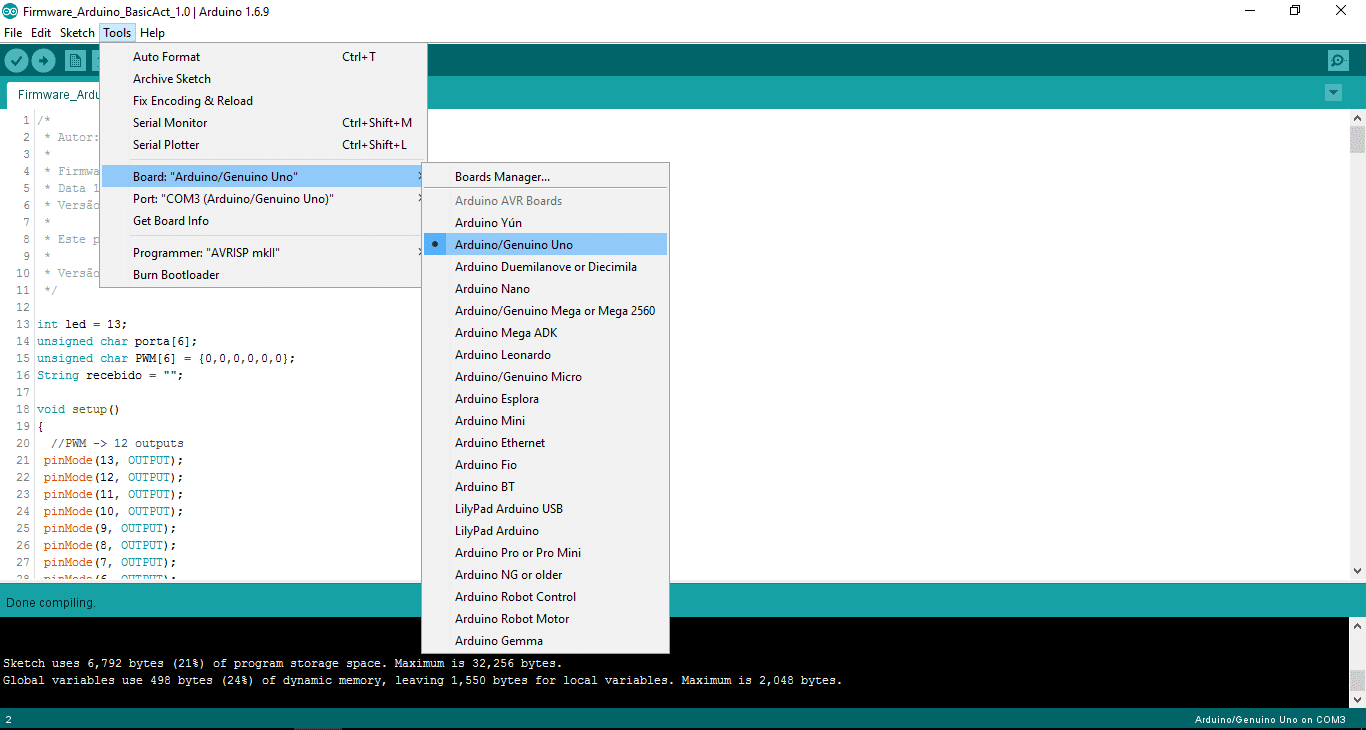
- Nesse ponto é necessário que a placa já esteja conectada ao computador, caso você não saiba como verificar a porta em que está a placa, é muito simples, pressione as teclas:

- Na tela que aparecer, clique em Device Manager ou Gerenciador de Dispositivos:

- Aparecerá a tela de gerenciamento de dispositivos, basta clicar em “ports (COM & LPT)” e o sistema exibirá todas as conexões atuais, lembrando que é necessário que o Arduino já esteja conectado ao computador.

- Agora, siga os passos da imagem abaixo para configurar a porta no software do Arduino:
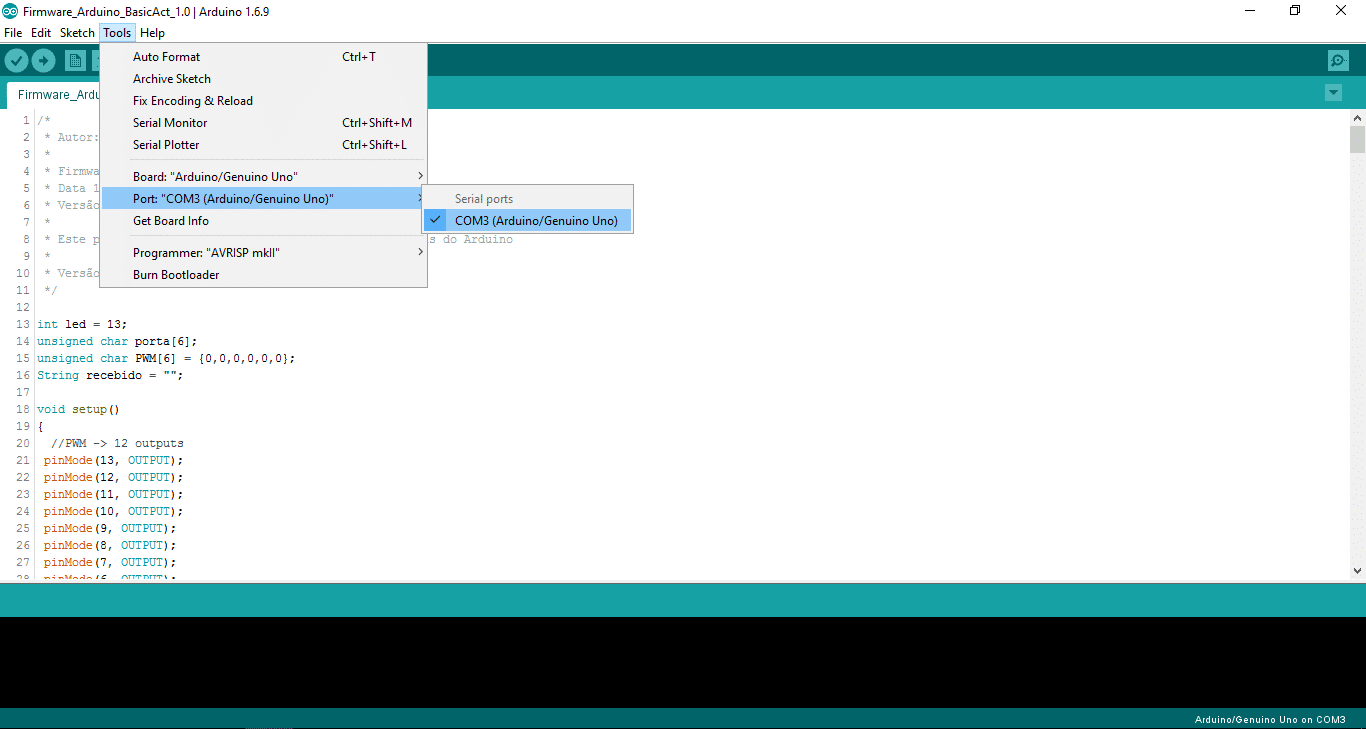
- Feito isso basta clicar na seta, e seu Arduino será gravado.

- Note que aparecerá uma barra na parte inferior da tela, ela é responsável por mostrar o progresso do envio.
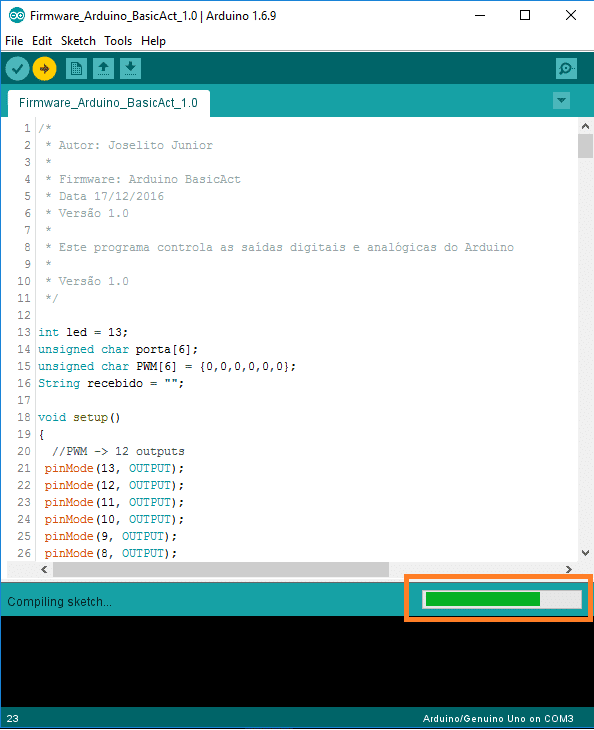
- Após finalizar com sucesso, a barra que indica o envio desaparece e o programa mostra uma mensagem “Feito” ou “Done uploading”.
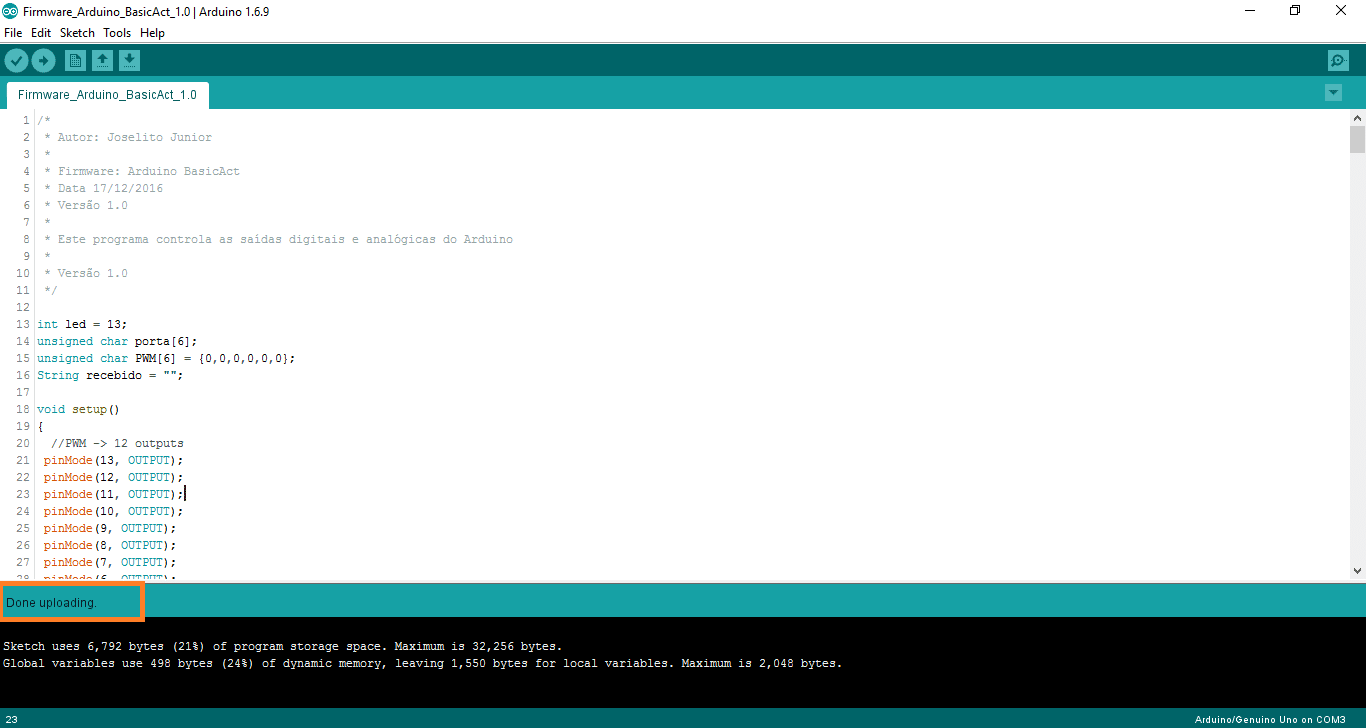
Agora a placa está gravada com o firmware necessário para se comunicar com o software Arduino BasicAct 1.0.
2º Passo: Executar o software Arduino BasicAct 1.0.
Para iniciar o programa basta abrir a pasta Arduino BasicAct 1.0 que contém o software e clicar duas vezes no ícone do programa:

Se tudo funcionar perfeitamente deve aparecer a seguinte tela:
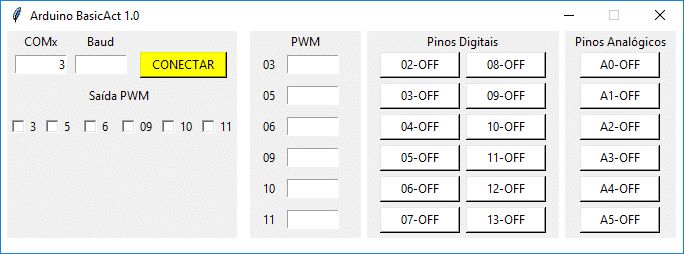
Na imagem abaixo é possível ver uma descrição de cada parte:

- COMx – Recebe o número da porta de comunicação entre o BasicAct 1.0 e o Arduino, essa é a mesma porta que foi encontrada no momento da gravação do firmware.
- Baud – Velocidade de comunicação. Já vai configurada por padrão para 9.600, mas pode ser modificada para qualquer valor aceito pelo Arduino (a partir de 9.600).
- Saída PWM – Quando marcado, serve para indicar quais saídas serão usadas como PWM (Saídas anlógicas).
- Conectar – Inicia a conexão entre o Software e a placa.
- PWM – Recebe o valor que será transferido para a saída PWM (0 a 255).
- Pinos Digitais – Liga e Desliga os pinos digitais que não foram marcados como saída PWM.
- Pinos Analógicos – Liga e Desliga os pinos analógicos como saídas Digitais.
O objetivo principal desse post é mostrar os primeiros passos para utilização do software, há algumas possibilidades e funcionalidades que podem ser exploradas, mas ficará para uma próxima oportunidade. Até lá.














o link não está mais funcionando
Leandro, o link foi atualizado.
Bom dia Leandro, conforme Fábio falou o link já foi republicado, só que algumas pessoas me falaram que tiveram problema na comunicação mesmo após realizarem todos os passos descritos no artigo, caso aconteça o mesmo com você modifique o valor do Baud Rate para um valor maior que 9600 que é o valor padrão, testei com as velocidades de 19200 e 115200 e funcionou perfeitamente. Até mais!
Joselito, essa sua idéia é do caramba! Quem vai fazer uma automação de baixa complexidade pode usar o BasicAct puro e quem precisar de algo mais elaborado vai entrar em contato com você pra personalização.
Obrigado Erick.