

Olá pessoal! Já imaginaram utilizar um crachá com display LCD passando seu nome ou informações? Sim, é possível e o resultado fica muito bacana. Hoje vamos ensinar a montar o seu!

O projeto chamado Black Badge foi uma ideia de Daniel Almeida Chagas (criador do Marminino) e layout por Izabelle Lima (da Autocore Robótica). É uma placa Arduino Standalone com formato de crachá, comercializada nos eventos Roadsec promovidos pelo Brasil.

Como não encontrei material na Internet de como montar a placa, redigi este post para ensinar como montar sua Black Badge.
Materiais para Black Badge
- 1 placa Black Badge
- 1 Soquete 28 pinos
- 1 ATMega 328 com Bootloader
- 1 Regulador de tensão 7805
- 1 cristal oscilador 16MHz
- 1 led 5mm (a cor que desejar)
- 1 resistor 220 (ou 330) Ω
- 2 capacitores cerâmicos 22pF
- 1 capacitor cerâmico 104
- 1 push button
- 1 diodo 1N4007
- barra de pinos
- 1 suporte pra bateria 9V
- 1 bateria 9V
- 2 capacitores eletrolíticos 10μF/16V
- fita dupla face
- fios coloridos diversos
- ferro de solda e estanho
- 1 display LCD 16×2
- 1 trimpot 10kΩ
- 2 parafusos Allen Cabeça fenda ou Phillips M2x15 (com porca e arruela)
- 2 espaçadores
PS: Além de habilidades em solda, você vai precisar de habilidades com furadeira, faremos alguns furos na placa.

Os Melhores Treinamentos sobre Sistemas embarcados e IoT
Cursos com professores qualificados para acelerar sua carreira e projetos
Montagem eletrônica
Localização dos componentes:
| Black Badge | Componente |
| R1 | Resistor 10kΩ |
| R2 | Resistor 220Ω (ou 330) |
| D1 | Led 5mm |
| D2 | Diodo 1N4007 |
| C1 | Capacitor Cerâmico 104 |
| C2 e C3 | Capacitor Cerâmico 22pF |
| SW1 | Push button |
| C4 e C5 |
Capacitor eletrolítico 10uF |
| XTAL1 |
Cristal 16 MHz |
| U1 |
Soquete 28 pinos |
| U2 |
Regulador 7805 |
Como trata-se de um crachá, preferi não colocar Barra de pinos na parte de GPIO. Realizei a conexão do Display LCD por fios finos. Apenas coloquei pinos na parte SERIAL para realizar as gravações de sketch.
O Display LCD pode ser conectado de diversas maneiras. No caso, optei por uma ligação a 4 fios chamada 4 bits. Existem também as modalidades 8 bits e I2C (requer módulo adicional).
Conexões entre Display LCD e Black Badge:
| Display LCD | Black Badge |
| 1 GND | GND |
| 2 VCC | 5V |
| 3 VEE | Pino central do Trimpot 10k |
| 4 RS | Digital 11 |
| 5 R/W | GND |
| 6 EN | Digital 12 |
| 7 DB0 | Não conectado |
| 8 DB1 | Não conectado |
| 9 DB2 | Não conectado |
| 10 DB3 | Não conectado |
| 11 DB4 | Digital 5 |
| 12 DB5 | Digital 4 |
| 13 DB6 | Digital 3 |
| 14 DB7 | Digital 2 |
| 15 Led+ | 5V |
| 16 Led- | GND |
A seguir o diagrama do projeto completo, com Display LCD incluso:
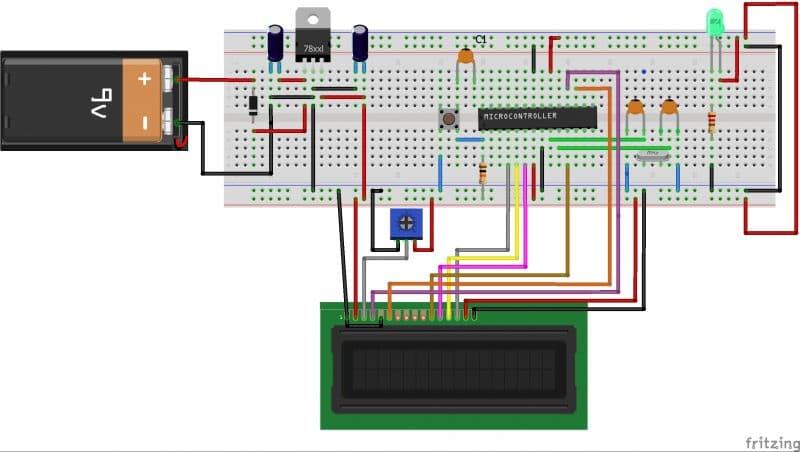
Alguns detalhes:
- O trimpot serve para ajuste do contraste, não possui lugar fixo na placa, então o coloquei na parte traseira do display, conectado por fios entre 5V e GND e com seu pino central soldado ao pino 3 do display.

- Não há furos para colocar o display e os fios. Fiz três furos, dois para fixar o display e um maior suficiente para passar os fios e soldar nos pinos correspondentes do ATmega 328. Fique atento para que os furos que fizer não danifiquem ou quebrem alguma trilha!
- Para o display, coloque dois parafusos M2x15 com cabeça fenda ou Philips e utilize porcas e espaçadores para fixação.

- A fixação da bateria 9V foi realizada com fita dupla face.
- Há pads específicos para entrada de tensão (VIN) e 5V. Entre o VIN e GND (no lado escuro da placa, à esquerda) solde o suporte para bateria, sendo o fio vermelho (positivo) no VIN e fio preto (negativo) no GND. Já no pad 5V (lado escuro da placa, à direita) solde todas as conexões 5V do circuito. Também solde todos os fios relacionados ao GND no pad próprio.
- A gravação do sketch foi realizada numa placa Arduino Uno PTH (chip removível) e o CI colocado no soquete da Badge. Porém, utilizando um Conversor Serial/USB você pode realizar a gravação diretamente na placa, se o ATmega 328 já tiver bootloader.
Programação
Primeiramente, verifique entre as bibliotecas instaladas na sua versão IDE Arduino se há a LiquidCrystal. Se não, faça o download e instale a Biblioteca LiquidCrystal aqui.
O sketch que utilizei é:
/*The circuit:
 * LCD RS pin to digital pin 12
 * LCD Enable pin to digital pin 11
 * LCD D4 pin to digital pin 5
 * LCD D5 pin to digital pin 4
 * LCD D6 pin to digital pin 3
 * LCD D7 pin to digital pin 2
 * LCD R/W pin to ground
 * 10K resistor:
 * ends to +5V and ground
 * wiper to LCD VO pin (pin 3)

 */

// include the library code:
#include <LiquidCrystal.h>

// initialize the library with the numbers of the interface pins
LiquidCrystal lcd(12, 11, 5, 4, 3, 2);

void setup() {
  // set up the LCD's number of columns and rows:
  lcd.begin(16, 2);
  // Print a message to the LCD.
  lcd.print("hello, world!"); // aqui você modifica a mensagem
  lcd.setCursor(1,1);
  lcd.print("I'm a maker");
  delay(1000);
}

void loop() {
  // scroll 13 positions (string length) to the left
  // to move it offscreen left:
  for (int positionCounter = 0; positionCounter < 13; positionCounter++) {
    // scroll one position left:
    lcd.scrollDisplayLeft();
    // wait a bit:
    delay(150);
  }

  // scroll 29 positions (string length + display length) to the right
  // to move it offscreen right:
  for (int positionCounter = 0; positionCounter < 29; positionCounter++) {
    // scroll one position right:
    lcd.scrollDisplayRight();
    // wait a bit:
    delay(350);
  }

  // move 16 posicoes
  for (int positionCounter = 0; positionCounter < 16; positionCounter++) {
    // scroll one position left:
    lcd.scrollDisplayLeft();
    // wait a bit:
    delay(350);
  }

  // delay at the end of the full loop:
  delay(1000);

}
Faça as modificações nas linhas lcd.print para o texto que você desejar.
Ao final, a placa ficou assim:

E aqui um vídeo da placa em funcionamento:
Sugestões:
- Para controlar o brilho do backlight, tire o fio Led+ (pino 15 do display) do 5V e coloque no pino 9 ou 10 digital (do ATMega 328) e faça o controle por PWM.
Para quem desejar fazer sua própria placa, disponibilizaram-nos algumas imagens do layout e circuito original:


Agradecimentos à equipe FLIPSIDE (organização da Roadsec) por disponibilizar a Black Badge e à Izabelle Lima por nos fornecer as informações necessárias sobre a placa!
PS: Como a placa é somente vendida juntamente com ingressos para a Roadsec, a organização nos informou as cidades onde terão eventos no próximo ano. São estas:
Espero que tenham curtido este tutorial, comentem e deem suas sugestões ou dúvidas. Até os próximos posts!














Finalmente achei um tutorial para usar a minha badge. Parabéns pela iniciativa. Você pretende fazer um tutorial em vídeo, para ajudar os entusiastas que não são da área de eletrônica, como eu?
Sensacional! Posso usar um projeto semelhante para a apresentação dos meus projetos na faculdade?
Deixo como referência esse post, no Embarcados! :^)
Ficou Show!!! Parabéns mais uma vez Gedeane!!!
valeeeeeu Nascimento!! 😀