Ao adentrar o universo *Nix, em especial o popular Linux, cedo ou tarde, nos deparamos com seu famoso terminal de comandos, ou simplesmente terminal.
Na primeira vez que utilizei Linux, me assustei com a aparente complexidade desta tela preta executora de instruções, mas com o tempo e prática, percebi que não se trata de uma ferramenta impossível de ser utilizada, pelo contrário, fiquei impressionado com seu poder e, consequentemente, suas possibilidades de automação de tarefas entre outros.
Para se tornar “especialista” no terminal, pode ser necessário anos e anos de prática, e especialista em terminal é algo que também não sou. Mas neste artigo pretendo compartilhar um pouco do conhecimento que adquiri mediante experiência e fornecer uma breve introdução ao tema. Àqueles que desejam aprofundamento, ao final do artigo, forneço alguns links úteis para estudo.
Neste contexto, no presente artigo, irei apresentar alguns comandos úteis para o desenvolvimento em *Nix, com ênfase em Linux.

Os Melhores Treinamentos sobre Sistemas embarcados e IoT
Cursos com professores qualificados para acelerar sua carreira e projetos
Manual de Comandos (man pages)
Início à lista de comandos com um altamente importante, pois explica o funcionamento dos demais, como uma folha de consulta para sintaxe de comandos. Trata-se do man page! Um exemplo de seu uso é descobrir como utilizar o comando “ls” (a ser descrito nas próximas seções), neste caso, faça “man ls” e uma janela com a descrição e exemplos do comando ls irá aparecer.

Criar Diretório
Para criar um diretório, utilizamos o comando “mkdir” passando como parâmetro principal o nome do diretório a ser criado, e caso o mesmo não deva ser criado no diretório corrente, devemos passar o caminho. Por exemplo, caso esteja em um diretório diferente de “Documents”, ex: um nível acima de “Documents” e deseja criar um diretório “meuDir” dentro de “Documents”, faça, “mkdir Documents/meuDir”.

Um parâmetro interessante de mkdir é o “-p” que permite criar um diretório dentro de outro ainda não existente, neste caso, o comando cria cada diretório iterativamente até atingir aquele desejado. Por exemplo, se está no diretório Documents e deseja criar um diretório “meuDirFilho” dentro do diretório “meuDirPai” e ambos ainda não existem, faça “mkdir -p meuDirPai/meuDirFilho”.

Trocar Diretório Corrente
Para trocar o diretório corrente, tem-se o comando “cd”. Por exemplo, para mudar para o diretório “meuDir”, faça “cd meuDir”. É possível também efetuar a troca de diretório de forma relativa, por exemplo, se na hierarquia de diretórios:
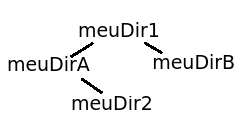
Você encontra-se em “meuDir2” e quer mudar para “meuDirB”, faça “cd ../../meuDirB”.

Listar Conteúdo de Diretórios
Para listar o conteúdo de um diretório, tem-se o comando “ls”, por exemplo “ls .” listará o nome de todos os arquivos/diretórios existentes no diretório corrente.
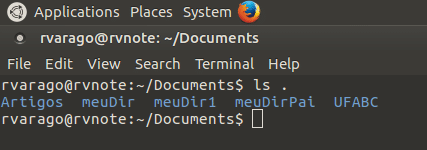
É possível parametrizar o comando ls, por exemplo, para listar diretórios contidos no corrente de forma recursiva, faça “ls -R”.
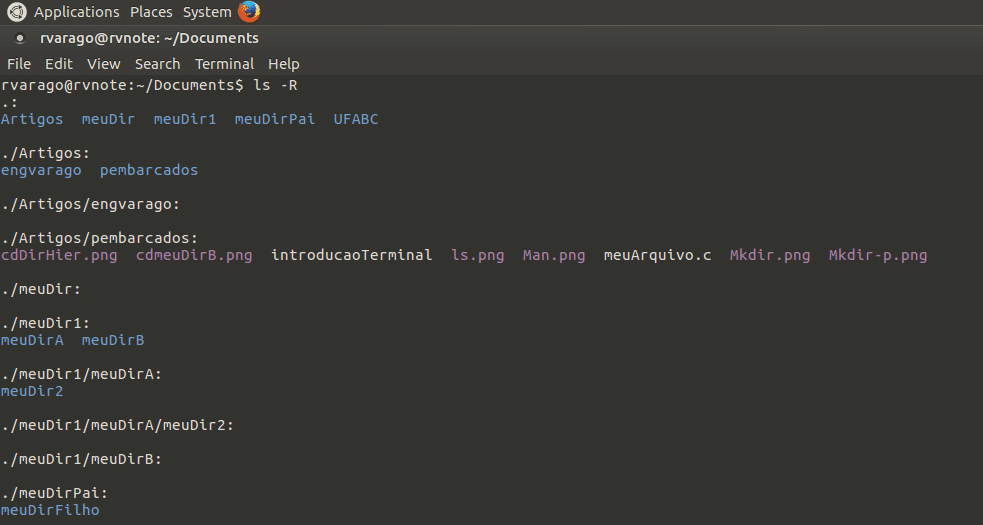
Já para detalhar informações do arquivo/diretório, faça “ls -l” etc.

Apagar Arquivos e Diretórios
Para apagar arquivos, utilize o comando “rm”. Por exemplo, para apagar o arquivo “meuArquivo”, faça “rm meuArquivo”.

Analogamente, para apagar um diretório, utiliza-se o comando “rmdir”. Por exemplo, para apagar o diretório “meuDir”, faça “rmdir meuDir”.

Visualizar o Caminho Até o Diretório
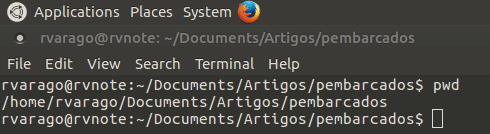
Para visualizar o caminho completo até o diretório corrente, faça “pwd” e com isso, será exibido na tela o caminho para o diretório onde encontra-se em relação ao diretório raiz do atual usuário do sistema.
Buscar Arquivos
O último comando desta lista básica é um pouco mais complexo do que os anteriores, mas com um pouco de prática, torna-se fácil de ser utilizado, trata-se do “find”. Este comando irá procurar recursivamente pelo padrão do nome do arquivo informado como parâmetro.
Por exemplo, se deseja buscar o arquivo “meuArquivo.c” que, eventualmente, está em algum diretório na hierarquia do diretório corrente e deseja efetuar a busca pelo trecho do nome do arquivo, no caso “meu” em conjunto com a extensão “.c”, deste modo ignorando todos os caracteres entre estas duas palavras, faça “find . -name meu*.c” será exibido o caminho até os arquivos encontrados em relação ao diretório corrente.

Conclusão
Ao longo deste artigo, introduziu-se alguns comandos interessantes, tais como listar conteúdos, buscar por um arquivo etc. Tais comandos apresentam-se úteis no dia a dia do desenvolvimento em ambiente Linux e seu conhecimento torna-se necessário para otimizar sua produtividade diária no sistema.
Destaca-se que a lista de comandos apresentada é curta frente à totalidade de comandos disponíveis e encoraja-se a pesquisa e experimentação de novos comandos. Para contribuir com a jornada de estudos, a seção de Referências apresenta alguns links para estudos avançados.
Referências