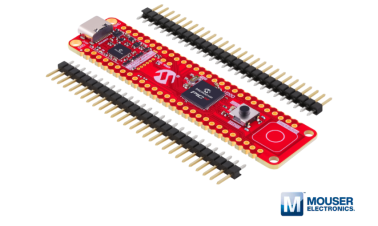
Olá leitores, tudo bem? Meus últimos artigos relacionados à empresa Particle IO estiveram focados na Electron, que pode integrar os módulos 2G ou 3G para soluções em IoT (Internet Of Things). Neste artigo será abordada uma demonstração de conexão da Particle Photon (artigo escrito pela Mouser Electronics) com o Twitter por IFTTT. Serão “tweetados” dados coletados de um Sensor de luminosidade LDR como forma de demonstração.
O que é IFTTT ?
O termo IFTTT significa “If This Then That” (Se isto então isso) e nada mais é que um serviço gratuito baseado na web em que as pessoas utilizam para criar instruções condicionais simples que recebem o nome de applet. A ferramenta IFTTT integra mais de 110 serviços (canais), indo de aplicações como lembretes e fotos, até sites como Facebook, Instagram, Youtube etc. Para saber mais sobre a ferramenta, confira o artigo escrito por Willians de Almeida Vieira, clicando aqui. A figura 1 ilustra o logo da IFTTT.

Alguns termos utilizados no IFTTT
Antes de partir para a construção do firmware, primeiramente serão elencados alguns dos principais termos que se relacionam com a ferramenta IFTTT. Será enriquecedor saber o que são triggers, actions, recipes e ingredients, para que então fique fácil o entendimento na hora de utilizar algumas funções da Particle e os recursos da IFTTT.
Triggers: Os triggers ou gatilhos são como IFTTT sabe quando executar as instruções. Geralmente vêm acompanhandos de uma simples pergunta, como por exemplo: “eu recebi novos e-mails? Vale ressaltar que os triggers são constantes dentro da aplicação.
Actions: As ações são o que o IFTTT faz quando a resposta à pergunta de trigger é sim. Quando configurado, você pode direcionar para salvar as interações no dropbox, enviá-las por e-mail, entre outras muitas funções.
Recipes: É uma mistura de Triggers e Actions. Através dos Recipes você pode controlar um device.
Ingredients: Os Ingredientes são parcelas de dados de um trigger. Para a Particle, os ingredientes incluirão o nome que foi dado ao dispositivo, o tempo que o trigger ocorreu e outros dados que possam ser retornados.
Conectando a Particle ao IFTTT
Antes de montarmos o firmware, será demonstrado um exemplo de cada instrução citadas no tópico anterior.
Trigger: A figura 2 demonstra um exemplo de trigger utilizando a função Particle Publish que servirá para publicar um novo evento.

Dentre as escolhas que o trigger oferece, temos:
- Monitorar uma variável;
- Monitorar o status do dispositivo;
- Monitorar o resultado de uma função;
- Monitorar um novo evento publicado.
Posteriormente será ilustrado conforme aparece no IFTTT os modos de escolhas do trigger.
Ingredients: Evento dado no Particle.Publish (“nome”). No caso figura 2, na linha 4 o nome é Temperatura.
As ações e recipientes serão demonstradas mais adiante na criação da applet. Antes serão abordadas a criação do firmware ligações elétricas.
Criando o Firmware

Ligações Elétricas
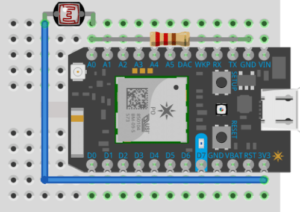
Para a montagem, serão necessários os seguintes componentes, como demonstra a figura 4:
- Photon;
- Sensor LDR;
- Resistor 220R;
- Proboard;
- Cabo Micro USB.
Criando a Applet
Após criada a conta, deve-se clicar em “My Applets” e posteriormente em “New Applet”, como demonstra a figura 5 a seguir.

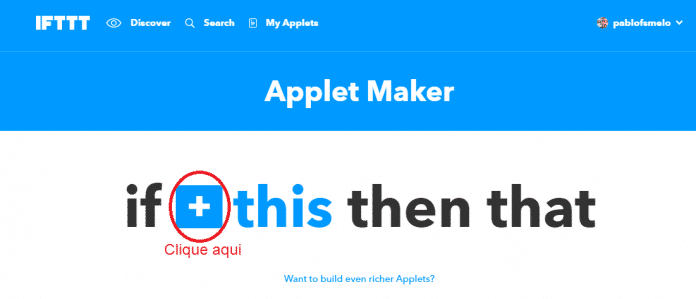
Em seguida, abrirá a seguinte página, onde você deverá clicar no ícone entre o “if” e o “this”, como demonstra a figura 6.
O próximo passo será escrever na barra de pesquisas o nome do serviço, neste caso, “Particle”. Note que aparecerá na tela o logo da empresa, como ilustrado na figura 7. Basta clicar nele para continuar avançando.

A próxima etapa será selecionar o modo de operação do trigger, conforme citado anteriormente. O modo que a ser utilizado é o “New event published” de acordo com a figura 8.

Em seguida, preencha os campos do trigger com o nome do evento, conteúdo e o nome do dispositivo, conforme mostra a figura 9.

Após criar o trigger, você deverá selecionar o serviço de destino, ou seja, o Twitter, conforme demonstra a figura 10.

A próxima etapa será selecionar o modo de ação. Você deverá postar um tweet na sua timeline (figura 11).

Posteriormente aparecerá um campo a ser completado com o texto que deseja-se “twettar” (figura 12). Você pode incrementar alguns ingredientes na mensagem a ser publicada no Twitter. Em seguida, clique em Create Action.

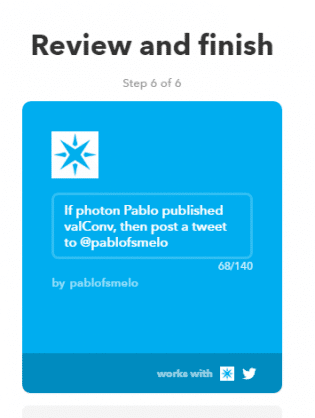
Antes de finalizar a ação, aparecerá uma tela de review, conforme ilustra a figura 13 abaixo.
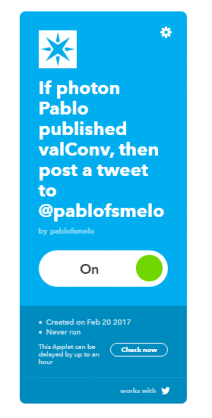
Por fim, basta ativar a ação, como demonstra a figura 12 e ir para o Twitter conferir se o dado foi “twetetado”corretamente.
Resultado da Conexão do Twitter por IFTTT
Na figura 15 abaixo demonstra a publicação no Twitter.

Referências