Nesse artigo vamos ensinar como utilizar e ler o potenciômetro do Shield OM13082, programando a placa LPCXpresso4337 com o mbed. Os valores do potenciômetro serão impressos no LCD da placa de expansão e enviados pela comunicação serial para o computador.
Para acessar o artigo com as especificações completas da placa LPCXpresso4337, acesse o link do artigo de Thiago Lima.
Para acessar o artigo com as especificações da placa Shield OM13082, acesse o link do artigo de Thiago Lima.
O hardware para ligação do potenciômetro e conversor USB serial
O potenciômetro presente no Shield OM13082 pode ser ligados nas entradas analógicas: A3, A4 e A5, conforme exibido na figura 1:

Vamos selecionar a entrada A3 para a leitura do sinal do potenciômetro.

Para a comunicação com o computador vamos usar o conector para interface com um conversor FTDI, conforme exibido na figura 3:

A ligação com o conversor FTDI é bem simples, só é necessário ligar 2 fios, conforme exibido na figura 4:
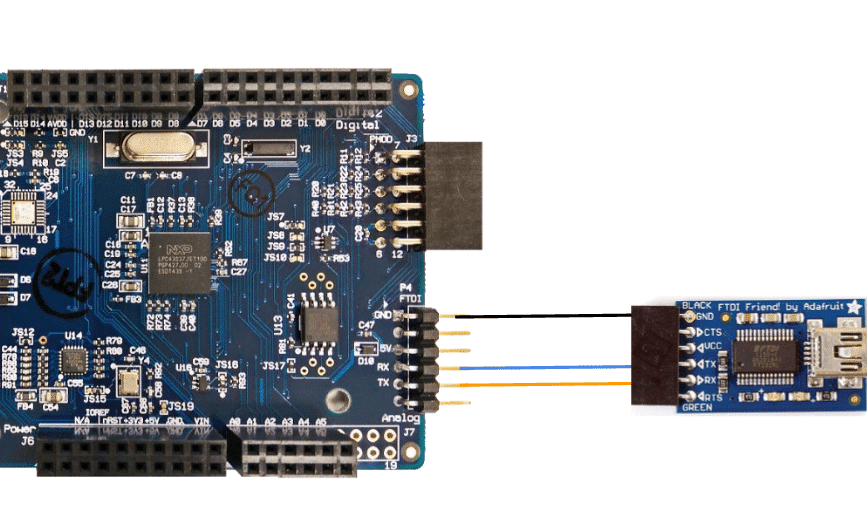
Pronto agora é só conectar o shield, o cabo USB para upload do programa e o cabo USB para comunicação do conversor FTDI no computador.
Criando o Software para leitura do potenciômetro e comunicação seria no mbed
Para essa aplicação vamos exibir o valor de leitura do potenciômetro no display e também enviar para a serial.
Se você ainda não fez uma aplicação com o display, sugiro a leitura do artigo Usando o display gráfico na LPCXpresso4337 no mbed.
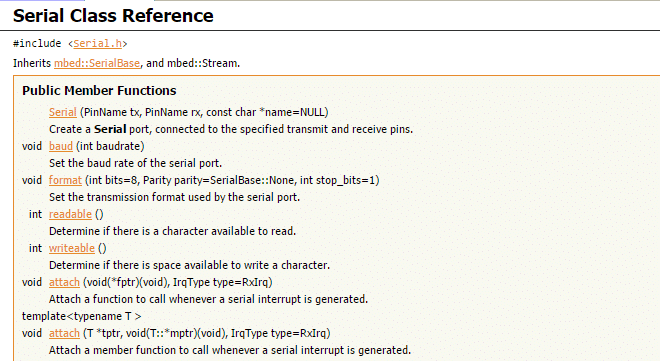
Para a comunicação serial vamos usar a classe serial, já presente no mbed. A figura a seguir exibe um trecho da documentação sobre essa classe:
Da mesma forma, vamos usar uma biblioteca para entrada analógica. A figura 6 exibe um trecho da documentação da biblioteca para leitura de sinais analógicos:

Após a criação de um projeto novo e a importação da biblioteca do display gráfico, vamos inserir o seguinte código:
#include "mbed.h"
#include "ST7567.h"

ST7567 lcd(D11, D13, D12, D9, D10); // mosi, sclk, reset, A0, nCS
Serial pc(USBTX, USBRX);            //configura a comunicação serial

AnalogIn pot(A3);                   // configura potenciometro

int main()
{

    lcd.set_contrast(0x35);             //configura contraste do Display
    lcd.cls();                          //Limpa Display

    lcd.locate(0, 1);                      //posiciona na primeira linha
    lcd.printf("EMBARCADOS CONTEST");      //Escreve mensagem na primeira linha
    lcd.locate(0, 2 + 16);                 //Posiciona a segunda linha
    lcd.printf("CONECTANDO A IOT C NXP");  //Escreve mensagem na segunda linha


    while(true) {                               // loop principal
        lcd.locate(0, 3 + 32);                  //posiciona na terceira linha
        lcd.printf("POT = %.2f\n",(float)pot);  //Escreve mensagem com o valor do potenciomentro no display
        pc.printf("POT = %.2f\r\n",(float)pot); //Envia mensagem para o computador
        wait(0.5);                              //Espera 500 ms
    }
}
Com o código digitado, o próximo passo é compilar e carregar o binário gerado na placa, conforme procedimento apresentado no artigo: Primeiros passos com a placa LPCXpresso4337 no mbed.
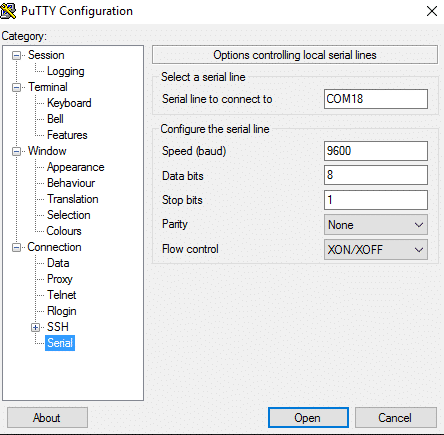
Com o conversor FTDI plugado no PC, abra um terminal de sua preferência. Eu usei o PuTTY, com a seguinte configuração:
Pronto, após a abertura do terminal serão exibidas a mensagens recebidas:

Também será exibido o valor do potenciômetro no display Gráfico:
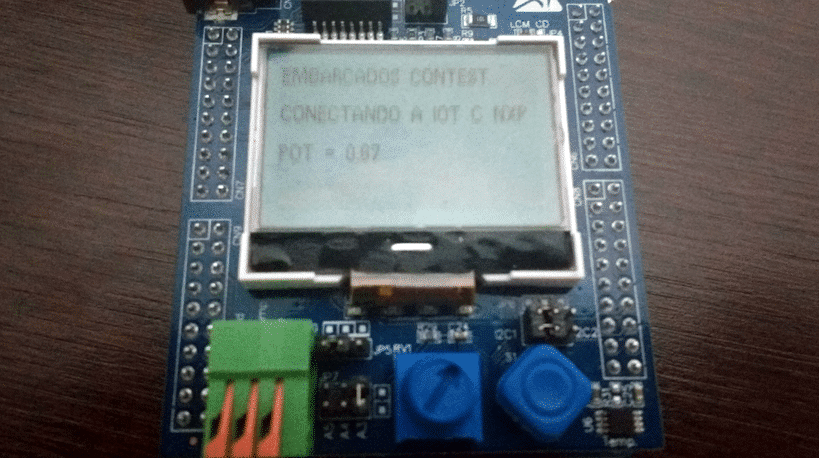
Pronto, esse foi um exemplo de aplicação para leitura de sinais analógico e comunicação serial. Teste outras entradas analógicas, inclusive a entrada presente no conector CN10 que permite a leitura de sinais externos a placa. Para comunicação serial, teste novas configurações e novas funções de leitura e escrita.
Se ficou alguma dúvida, deixe seu comentário abaixo.